Showing posts with label ဘေလာ့ ဆိုင္ရာ. Show all posts

Monday, 1 September 2014

ဘေလာ့ကာဆိုင္ရာ စာအုပ္မ်ား စုစည္းမွဳ

Anonymous | 1.9.14 | | | Best Blogger Tips

သည္ေန႕ေတာ့  ဘာမွထူးထူးေထြေထြ မတင္လိုပါဘူးးးးးးး ကြ်န္ေတာ္ ျပန္လည္ ေရးသားျပဳစုထားတဲ့  ဘေလာ့ကာနဲ႕ပါတ္သက္တဲ့  PDF စာအုပ္ေလးေတြကို ျပန္ျပီး တစုတစည္းတည္း  စုေ၀းတင္ေပးလိုက္ပါမယ္.... ဘေလာ့ကာ ၀ါသနာရွင္မ်ားအတြက္  တေနရာထဲမွာ ကြ်န္ေတာ္ ေရးခဲ့သမွ် အကုန္ တခါတည္းေဒါင္းယူနိဳင္တာေပါ့ေနာ္....  တအုပ္ခ်င္းဘဲ တင္လိုက္ပါ့မယ္  ZIP ဖိုင္ေတြ မလုပ္ေနပါဘူး စာအုပ္ကလည္း မမ်ားေသးေတာ့ေလ.... အိုေက ေအာက္မွာ အမည္ နဲ႕တစ္ကြ ေဒါင္းယူလိုက္ပါေနာ္...


ေဒါင္းလိုေသာစာအုပ္အမည္အား ကလစ္လိုက္ပါေနာ္


( ရ )   ဘေလာ့မွာ  Powey by blogger. ဆိုတာျဖဳတ္​နည္​း


ကြ်န္ေတာ္ ဘေလာ့ခရီးသည္ ရဲ႕ apk  ေလးကို မိမိတို႕ ဖုန္းမွာ ထားလိုပါက
ေအာက္မွာ ေဒါင္းနိဳင္ပါတယ္ေနာ္.... ဖုန္းမွာ အင္စေတာလုပ္ အြန္လုိင္းဖြင့္ျပီ. Open ေပးလုိက္ပါ.. ခဏတာအတြင္း  တင္ထားသမွ် ပို႕စ္မ်ားကို ၀င္ေနပါမယ္.... ေနာက္ဆို off line ကေန ၀င္ဖတ္လို႕ေလ့လာလို႕ရပါမယ္...ေက်းဇူးတင္ပါတယ္.. ဘေလာ့ခရီးသည္
 DOWNLOAD  APK


Tuesday, 26 August 2014

မိမိတို႕ဘေလာ့မွာ Power by Blogger ဆိုတာကိုျဖဳတ္နည္း

Anonymous | 26.8.14 | Best Blogger Tips


မဂၤလာပါ...သည္ေန႕ေတာ့  ဘေလာ့ပညာေတြ မေရးျဖစ္တာ ၾကာတာနဲ႕  အေဟာင္းေလးတခုကို ပိုမို လြယ္ကူေစတဲ့ နည္းလမ္းေလးေတြ႕တာနဲ႕  ထပ္မံ တင္ျပလိုက္ပါတယ္... ဒါေလးကေတာ့ ဘေလာ့ကာေတြအတြက္  တခါတရံမွာ စိတ္အေႏွာက္အယွက္ျဖစ္ေစတဲ့  Power by Blogger  ဆိုျပီး ေပၚေနတဲ့ အရာေလးပါ...သည္ေကာင္ေလးက မူေသမရွိပါဘူး ဆိုဒ္ဘားမွာ ေပၚေနတယ္ဆို ေအာက္ဆုံးမွာ ထားလိုက္ျပသနာမရွိလွေပမယ့္ တခါတေလမွာ ဘေလာ့ရဲ႕ ထိပ္မွာ ေပၚေနတတ္ပါတယ္..အဲေကာင္က တျခား Widget  ေတြလိုလည္း ေမာက္နဲ႕ဆြဲ  Move  ေပးလို႕မရတဲ့  Template ေတရဲ႕ မူရင္းပါလာတဲ့အရာေလးပါ...ဒါေလးကို
ကြ်န္ေတာ္တို႕ ဘယ္လို ရေအာင္ ဖ်က္ရမယ္ဆိုတာ ကိုအလြယ္ဆုံးေလးနဲ႕ ရွင္းျပပါ့မယ္ေနာ္...
ေအာက္မွာ ပုံေလးေတြနဲ႕ အတူ ရွင္းျပထားပါတယ္...ေနာ္  ေလ့လာလိုက္ပါ..

►1-  Blogger Singin ၀င္လိုက္ပါ။
►2-  Dashboard  ကိုသြားလိုက္ပါ။
►3-  Template    ကိုကလစ္ပါ..။
►4-  Edit  Html   ကို၀င္ပါ..
►5- Ctrl+F  (သို႕မဟုတ္) F3  အကူညီျဖင့္ ေပးထားတဲ့ ကုဒ္ကို ရွာလိုက္ပါ။


အိုေက အေပၚကပုံတိုင္း HTML  ထဲေရာက္တာနဲ႕  မိမိတို႕ ကြန္ပ်ဴတာ ကီးဘုတ္က   Ctrl + F   တြဲကလစ္လုိက္ပါ... ကလစ္တဲ့ခါ တခ်ိဳ႕က ရြာလည္တတ္တယ္ ကလစ္တဲံအခါ  HTML  ေတြထဲမွာ ေမာက္တခ်က္ကလစ္ေပးျပီးမွ  Ctrl +  F  ကိုကလစ္ရမွာပါေနာ္...
အိုေက  ဒါဆို ေအာက္ကအေျခေနတိုင္း ျဖစ္လာမယ္

ခုလိုေတြ႕တဲ့ခါ  ေအာက္က ကုဒ္ကို ေကာ္ပီယူျပီး  search  box  ထဲထည့္ Enter  ေခါက္ေပးလိုက္ပါ..
 ရွာရန္ကုဒ္ကေတာ့...

        <b:widget id='Attribution1' locked='true' title='' type='Attribution'>      

အိုေက ေတြ႕တဲ့အခါ...အဲကုဒ္ေနရာကို ေအာက္ကုဒ္နဲ႕ အစားထိုးေပးလိုက္ပါေနာ္
         <b:widget id='Attribution1' locked='false' title='' type='Attribution'>

အိုေက ဒါဆို  မိမိတို႕ Template  ကို save template  လုပ္ေပးလိုက္ပါေနာ္...အဆင္ေျပပါျပီ...ေနာ္
ဒါဆို  မိမိတို႕ ဘေလာ့ကာ  Layout  ကိုကလစ္လိုက္ပါေနာ္...


မိမိတို႕ဘေလာ့ကာ Layout   ရဲ႕  Attribution   ဆိုတာေလးကိုေတြ႕မယ္  အဲတာေနာက္က Edit  ဆိုတာကို ကလ္စလုိက္ပါေနာ္... အိုေက ေအာက္ကလိုေဘာက္ေလးက်လာမွာ ျဖစ္ပါတယ္....

ဒါဆို အေပၚက ေဘာ္ကေလးမွာ ေတြ႕ရတဲ့  Remove  ဆိုတာေလးကို ကလစ္ျပီး     ok      ေပးလိုက္တာနဲ႕
မိမိတို႕ ဘေလာ့ကေန ထြက္ခြါသြားျပီျဖစ္ပါတယ္ေနာ္....အားလုံး အဆင္ေျပၾကပါေစ...

သည္နည္းလမ္းေလးကို  PDF စာအုပ္ေလးျဖင့္ သိမ္းထားလိုပါက
https://copy.com/3SFuT04CJlAP

ခုလိုအားေပးတဲ့အတြက္ အထူးေက်းဇဴးတင္ပါေၾကာင္း ေျပာၾကားပါရေစ..ဘေလာ့ခရီးသည္မွ နည္းပညာမ်ားအား မည္သူမဆို လြတ္လပ္စြာ ကူးယူသုံးစြဲနိဳင္ပါတယ္.. ကြ်န္ေတာ္ ပိုင္ဆိုင္ေသာေနရာေလးမ်ားအား ဆက္လက္ လည္ပါတ္လိုပါက ***************************************

ဘေလာ့ခရီးသည္သို႕ { ဒီမွာ } သြားလိုက္ပါ  
လယ္တီေျမသားသို႕{ ဒီမွာ } သြားလိုက္ပါ
 စြယ္စုံစာအုပ္စင္{ ဒီမွာ } သြားလိုက္ပါ

Friday, 22 August 2014

ဘေလာ့မွာ တင္သမွ် Facebook တြင္ေအာ္တိုေရာက္ေအာင္ ရွယ္နည္း

Anonymous | 22.8.14 | Best Blogger Tips


အားလုံးမဂၤလာပါ..... ကြ်န္ေတာ္  ဘေလာ့ပညာေတြကို မေရးျဖစ္ခဲ့တာ ေတာ္ ေတာ္ ၾကာခဲ့ပါျပီ  ဒါကလည္း  ေတာ္ေတာ္ေလးစုံစုံလင္လင္  တင္ထားျပီးျဖစ္ေနေတာ့  မေရးျဖစ္ျခင္းပါ...သည္ေန႕ေတာ့  ဘေလာ့ကာေတာ္ေတာ္ မ်ားမ်ားအထက္ခဲ ေတြ႕ေနတဲ့  ဘေလာ့ကေန  Facebook  Page ေတြ  မိမိ Timeline  ေတြ ေပၚေအာ္တို ရွယ္တဲ့နည္းေလးပါဘဲ.... အရင္တင္ထားတာ ရွိပါတယ္.. ဒါေပမယ့္ သိပ္မရွင္းလင္းၾကေတာ့..အဆင္မေျပ ျဖစ္ေနၾကတယ္... ဒါေၾကာင့္ ခုဘဲ  ထျပီးေရးျဖစ္လိုက္ပါတယ္...
ေအာက္မွာ  ပုံေလးေတြ ႏွင့္တစ္ကြ  ေသျခာ ရွင္းျပထားတာ မို႕ တဆင့္ခ်င္း  သြားလိုက္တာနဲ႕  အဆင္ေျပပါျပီေနာ္.... ေလ့လာလိုက္ၾကစို႕လားေနာ္.............

ပထမဆုံးအေနနဲ႕...   သည္လင့္ကို     ( http://www.networkedblogs.com/dashboard ) ကလစ္ျပီး၀င္လိုက္ပါေနာ္..

အဲမွာဘဲ   အေပၚကျပထားတဲ့အတိုင္း Sing Up  လုပ္ရမွာျဖစ္ပါတယ္...ေနာ္..ေနာက္ ၀င္တဲ့အခါမွာ Facebook   Log In  ဆိုတာကလစ္ျပီး၀င္ လိုက္ပါ...အဲအတြက္  Facebook   ကိုမိမိအသုံးျပဳေနတဲ့  ေဘာက္ဆာ မွာ ၀င္ထားရင္ေကာင္းပါတယ္...မ၀င္ရေသးပါက ခု  အေကာင့္ ၀င္တဲ့ခါ ၀င္ေပးလိုက္ပါေနာ္..အိုေက ဆက္သြားၾကမယ္...

ေအာက္က အဆင့္ေတြေတာ့  လမ္းျပထားတဲ့အတိုင္းပုံၾကည့္ သြားလိုက္ပါ  ဘာမွ ျဖည့္စရာမလိုတာမို႕  ပုံကိုသာ ၾကည့္ သြားလိုက္ပါေနာ္...

အိုေက  အဆင့္ နံပါတ္  ( ၅ )  မွာေတာ့  Yes Add My Blog Now  ဆိုတာကလစ္လုိက္ပါ.။
အဆင့္  ( ၆ ) မွာလည္း ပုံမွာ ျပထားတဲ့အတိုင္း ကလစ္ျပီးဆက္သြားလိုက္ပါေနာ္...။

သည္အဆင့္ နံပါတ္  ( ၈ ) မွာေတာ့ ျဖည့္စရာေတြပါလာပါျပီ.... အေပၚကေန ေအာက္ တဆင့္ဆီ 
ျဖည့္ရမွာေတြကိုျပထားပါတယ္ေနာ္...
အေပၚဆုံးက  မိမိဘေလာ့လင့္လိပ္စာထည့္ေပးလိုက္ပါ
ေနာက္....ဘေလာ့အမည္ ထည့္ေပးပါ
ေနာက္...Feed Link ဆိုတာ မိမိဘေလာ့ကေန  ယူထည့္ရမွာျဖစ္ပါတယ္ ယူနည္းကို ေအာက္မွာ ျပထားပါ့မယ္....
ေနာက္....Language   မွာ  English  ကိုေပါ့ေနာ္
ေနာက္...မိမိ အီးေမးအေကာင့္ထည့္ပါ....
အမွန္ျခစ္ေနရာေလးေပး  Next  နဲ႕ သြားလိုက္ပါေတာ့ေနာ္....


ဘေလာ့ကေန  Feed Link  ယူနည္း
-----------------------------------
 မိမိတို႕ ဘေလာ့ရဲ႕ လိပ္စာဘား ေရွ႕က logo  icon ေလးကို ကလ္စလိုက္ပါ  ေနာက္
က်လာတဲ့  ေဘာက္က More Information  ဆိုတာကလစ္လိုက္ပါ။

အဲလို ေဘာ္ကေလးက်လာတဲ့အခါ အေပၚက  Feeds ဆိုတာကိုကလစ္ပါ.. က်လာတဲ့ လင့္ ၂ ခုထဲက ၾကိဳက္တာကို ကလ္စလုိက္ပါ... ေဘာက္ဆာမွာ ရွိေနတဲ့ လင့္ကို ယူလိုက္ပါေနာ္..အဲတာ Feed Link  ပါဘဲ...အဆင္ေျပပါတယ္ေနာ္... အေပၚကအဆက္ ကိုဆက္သြားမယ္ေနာ္..

အိုေခ  သည္လိုေလးက်လာတာနဲ႕  Yes  ကိုေပးလိုက္ပါေနာ္...အိုေက... အဆင့္ေတြျပီးတာနဲ႕
မိမိ တို႕ Email  မွာ အတည္ျပဳ ခိုင္းပါလိမ့္မယ္ေနာ္...ဒါဆို  ေစာေစာက လုပ္ထားတဲ့  ေမးထဲကုိ၀္ငလုိက္ပါ
စာေရာက္ေနမယ္ ဗ်ာ... ဖြင့္ျပီး   Comfirm  လုပ္ေပးလိုက္ယုံပါဘဲေနာ္..အဲမွာ ဘဲ ကြ်န္ေတာ္ တို႕... ခ်ိတ္ဆက္ဖို႕  အသင့္ေအနအထားျဖစ္ျပီမို႕  စၾကမယ္  ဘေလာ့ေပၚက ဟာေတြ  Facebook  မွာ ၾကိဳက္တဲ့ ေနရာမွာ ရွယ္ၾကမယ္ေနာ္....ေအာက္မွာ

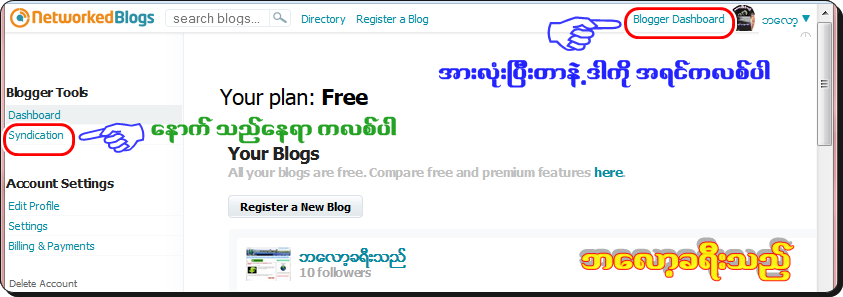
အေကာင့္ အတည္ရတာနဲ႕႕   Blogger  Dashboard   ဆိုတာကိုကလ္စလိုက္ပါ....
အဲေနာက္ မယ္ေတာ့  ဘယ္ဘက္ျခမ္းက  Syndication  ဆိုတာကိုကလစ္ေပးလိုက္ပါ...

 အိုေက  မိမိတို႕  ခ်ိတ္လိုတဲ့ ရွယ္လိုတဲ့  ဘေလာ့ကို ေရြးခိုင္းပါမယ္.. မိမိမွာ အက္မင္ဘေလာ့မ်ားစြာ ရွိေနပါက အဲထဲကေနမွ ေရြးေပးလိုက္ပါ  မိမိ ယခုလုပ္လိုေသာ ဆိုဒ္ကိုေပါ့
ေရြးလုိက္တာနဲ႕ ေအာက္မွာ  Facebook  ပုံေလးနဲ႕  Add Facebook Target   ဆိုတာေလးကို ကလစ္ပါ။

ဒါဆို  မိမိ  Facebook  ဆိုင္ရာေတြ က်  လာမွာျဖစ္ပါတယ္...ကိုယ္က ခ်ိတ္ထားလိုေသာ ေနရာေနာက္ကို  Add   ကလစ္ေပးလိုက္ယုံပါဘဲေနာ္...အဲတာနဲ႕တင္  မိမိဘေလာ့မွာ တင္သမွ် ပို႕စ္တိုင္း  Add ထားေသာ ေနရာမ်ားကို...ေအာ္တို ေရာက္ေန တက္ေနပါမည္....
မွတ္ခ်က္  ။          ။  Facebook Page  ေတြရွယ္လိုပါက  ၄င္းေပ့မွာ  အက္မင္ ျဖစ္ေနဖို႕ လိုပါမည္..

အားလုံးအဆင္ေျပမယ္လို႕  ေမွ်ာ္လင့္ရင္.... မရွင္းတာရွိပါက  ေမးနိဳင္ပါတယ္   ခ်က္ေဘာက္မွာ စာခ်န္ခဲ့နိဳင္ပါတယ္ေနာ္....  ဘေလာ့ခရီးသည္

 စာအုပ္အျဖစ္ ေဒါင္းယူလိုပါက


https://db.tt/IBxDe7hU

ဘေလာ့ခရီးသည္ေနရာေလးမ်ား


တို႕မွာ လည္ေရာက္၀င္ပါတ္ လိုတာယူေဆာင္နိဳင္ပါတယ္.....

Monday, 14 July 2014

Tab Menu Circle Style လွလွေလးေနာ္ ( Blogger Only )

Anonymous | 14.7.14 | Best Blogger Tips


မဂၤလာပါ ဘေလာ့ခရီးသည္ ခ်စ္မိတ္ေဆြ တို႕... သည္နည္းပညာေလးကေတာ့  မိမိတို႕... ဘေလာ့မွာ
Menu  လို႕ေခၚတဲ့ ေခါင္းစဥ္ေလးရဲ႕ စတိုင္တမ်ိဳးးေလးပါ... လိုျခင္သုံးနိဳင္ဖို႕  တင္ေပးလိုက္တာပါ.....
သူကေတာ့ ေခါင္းစဥ္နည္းတဲ့ ဆိုဒ္ေတြဘဲ  ပိုူသင့္ေတာ္ပါတယ္..ေနရာ ယူလြန္းးျပီး  Dropdown မဟုတ္ေတာ့  ေနရာယူတယ္ဗ်....လိုျခင္ သုံးနိဳင္ပါတယ္....

►1-  Blogger Singin ၀င္လိုက္ပါ။
►2-  Dashboard  ကိုသြားလိုက္ပါ။
►3-  Template    ကိုကလစ္ပါ..။
►4-  Edit  Html   ကို၀င္ပါ..
►5- Ctrl+F  (သို႕မဟုတ္) F3  အကူညီျဖင့္ ေပးထားတဲ့ ကုဒ္ကို ရွာလိုက္ပါ။

 ]]></b:skin>  သည္ကုဒ္ိကုရွာပါ ေတြ႕ျပီဆိုတာနဲ႕  သူ႕အေပၚကပ္လွ်က္  ေပးထားတဲ့ ေအာက္ကကုဒ္ေတြကို  ထည့္ရမွာ ျဖစ္ပါတယ္...


ထည့္ျပီး ေဆ့လို႕ရပါျပီ... တစ္ခု အၾကံျပဳပါရေစ...

 ေနာက္တဆင့္အေနနဲ႕ကေတာ့......
ဘေလာ့ကာကို၀င္လိုက္ပါ.. Layout  ကိုသြား Add a gadget  ကိုကလစ္ပါ...

 html/java script  ကိုကလစ္ က်လာတဲ့ေဘာက္မွာ ေအာက္ကကုဒ္ေတြထည့္လိုက္ပါ..

<div class="circlemenu">
<ul>
<li><a href="#"><span>Home</span></a></li>
<li><a href="#"><span>Download</span></a></li>
<li><a href="h#"><span>CSS</span></a></li>
<li><a href="#"><span>About</span></a></li>
<li><a href="http://www.s2free.blogspot.com/"><span>Contact Us</span></a></li>
</ul>
</div>

မိမိတို႕ လိုသေလာက္ တိုးနိဳင္ပါတယ္...ပြါးးနိဳင္ပါတယ္..

  မွတ္ခ်က္အေနနဲ႕ ေျပာျခင္တာကေတာ့........။       ။.........ကုဒ္ထဲမွာ ၾကည့္လိုက္ပါ ..ေနာ္

width  100px
hight  100px ဆိုတာေတြကမယ္..အဲတာ  မိမိတို႕ မယ္ညဳ botton ေလးရဲ႕ အရြယ္အစားပါ...အဲတာကို အရမ္းၾကီးေနရင္
သည္ေနရာျပန္၀င္ျပီး  ျပဳျပင္ေပးလိုက္ပါ...ေလွ်ာ့ခ်ျပီး  Preview Template နဲ႕ျပန္ျပန္ၾကည့္ရင္း
စိတ္ၾကိဳက္ အရြယ္ရလာတာနဲ႕ ေဆ့နိဳင္ပါတယ္...တျခား ေနာက္ခံကာလာေတြ  ၀ိတ္ေတြလဲ ျပဳျပင္နိဳင္တာေတြပါပါတယ္.... ကုဒ္ထဲမွာ ေသချာ ၾကည့္ျပီး  ေလ့လာ လုိက္ပါေနာ္..
အဆင္ေျပပါေစ

<<< တာ၀န္မေလးပါက တခ်က္ေလာက္ကလစ္ေပးခဲ့ေစလို >>>

ခုလိုအားေပးတဲ့အတြက္ အထူးေက်းဇဴးတင္ပါေၾကာင္း ေျပာၾကားပါရေစ..ဘေလာ့ခရီးသည္မွ နည္းပညာမ်ားအား မည္သူမဆို လြတ္လပ္စြာ ကူးယူသုံးစြဲနိဳင္ပါတယ္.. ကြ်န္ေတာ္ ပိုင္ဆိုင္ေသာေနရာေလးမ်ားအား ဆက္လက္ လည္ပါတ္လိုပါက ***************************************
ဘေလာ့ခရီးသည္သို႕ { ဒီမွာ } သြားလိုက္ပါ
လယ္တီေျမသားသို႕{ ဒီမွာ } သြားလိုက္ပါ
စာေပနန္းေတာ္သို႕{ ဒီမွာ } သြားလိုက္ပါ
စြယ္စုံစာအုပ္စင္{ ဒီမွာ } သြားလိုက္ပါ

Wednesday, 9 July 2014

ဘေလာ့မွာတင္ေသာ ပုံမ်ားကို လည္ပါတ္ေနေအာင္ လုပ္ေဆာင္နည္း ( ၂ ) နည္း

Anonymous | 9.7.14 | Best Blogger Tips

Alternate Text 

မဂၤလာပါ ကြ်န္ေတာ္ ဘေလာ့ပညာေတြ မေရးျဖစ္ခဲ့တာ အေတာ္ ၾကာခဲ့ပါျပီ... ဒါကလည္း တင္ထားတာေတြကေတာ္ေတာ္ ေလးမ်ာေးနေတာ့ အသစ္ဆန္းေတြ ဘာတင္ရမွန္းကို မသိေတာ့လို႕ပါ..ဟီးးးးးးးးး
 သည္ေန႕ေတာ့  မသိေသးသူ ဘေလာ့ကာ ညီငယ္ေတြအတြက္ အဆန္းေလးတခုတင္ေပးျခင္တာ နဲ႕ အရင္ အေဟာင္းေတြက ျပန္လည္ ထုတ္ႏွဳတ္ လုိက္ပါတယ္.. သူကေတာ့ မိမိတို႕ ဘေလာ့မွာ တင္တဲ့ ပုံေတြကို စက္၀ိုင္းသ႑န္ လည္ပါတ္ ေအာင္ လုပ္နည္းေလးပါ.. သူကေတာ့ ကုဒ္ေလးကို ထည့္ေပးလိုက္ယုံပါဘဲ.. ေမာက္နဲ႕ ထိလုိက္တာနဲ႕ ဘေလာ့ေပၚက ပုံေတြကို လည္ပါတ္ ေစတာပါ..
လန္းျခင္တဲ့ သူေတြအတြက္ ကလိလုိက္ေပါ့..ေနာ္.. ၾဆာၾကီးေတြကေတာ့ ေက်ာ္ခြသြားေစလိုပါတယ္။
လုပ္နည္းေရာ ကုဒ္ေတြပါ ရွင္းျပေပးထားပါတယ္...
နည္းလမ္းရဲ႕  နမူနာကို ၾကည့္လိုပါက   သည္မွာ    ကလစ္ ၾကည့္လိုက္ပါ အျမည္းေလးေပါ့..ေိေိေိ

နံပါတ္ ( ၁ ) နည္းလမ္း
================
ကဲစမယ္ေနာ္  ပထမဆုံး မိမိတို႕ ဘေလာ့ကာ sing in ၀င္လိုက္ပါ.. ေနာက္ Template ကိုသြားလိုက္ပါ... 
HTML ထဲကို ၀င္ၾကရမွာ ျဖစ္ပါတယ္... အိုေက ဒါေတာ့ လူတိုင္းသိေနေတာ့ ပုံေတြ မရွင္းေတာ့ပါဘူးေနာ္.
၀င္လုိက္တာ နဲ႕ ကုဒ္ေတြထဲကို ေမာက္တခ်က္ခ်ကလစ္ ေနာက္  Ctrl + F တြဲကလစ္လိုက္ပါ ညာအေပၚေထာင့္မွာ search box ေလးက်ေနတာေတြ႕မယ္.....ေနာ္ အဲထဲမွာ
]]></b:skin>  ကုဒ္ကိုထည့္ လိုက္ပါ ရွာရမွာျဖစ္ပါတယ္
ေတြ႕ျပီဆိုတာနဲ႕ သူ႕အေပၚကကပ္ျပီး ေအာက္က ေပးထားတဲ့ ကုဒ္ေတြ ထည့္ေပးလိုက္ပါ
 ►1-  Blogger Singin ၀င္လိုက္ပါ။
►2-  Dashboard  ကိုသြားလိုက္ပါ။
►3-  Template    ကိုကလစ္ပါ..။
►4-  Edit  Html   ကို၀င္ပါ..
►5- Ctrl+F  (သို႕မဟုတ္) F3  အကူညီျဖင့္ ေပးထားတဲ့ ကုဒ္ကို ရွာလိုက္ပါ။
 
မွတ္ခ်က္....။       ။    သည္ကုဒ္သည္ မိမိဘေလာ့ တင္ထားသမွ် ပုံအားလုံးနဲ႕ သက္ဆိုင္ပါတယ္..
သူထည့္လိုက္တာနဲ႕ ပုံအားလုံး ကို ေမာက္ထိတာနဲ႕ လည္ေနပါမည္။

img {
-webkit-transition: all 1s ease-in-out;
-moz-transition: all 1s ease-in-out;
-o-transition: all 1s ease-in-out;
transition: all 1s ease-in-out;
}
img:hover {
-webkit-transform:rotate(1080deg);
-moz-transform: rotate(1080deg);
-o-transform:  rotate(1080deg);
-ms-transform: rotate(1080deg);
transform: rotate(1080deg);
}

ထည့္ျပီးတာနဲ႕  Save Template လုပ္ေပးလိုက္ပါ...
 
 သည္ေနရာမွာ ကြ်န္ေတာ္ ေျပာျခင္ပါတယ္  သည္ကုဒ္ကို ခု template ရဲ႕ html မွာ တန္းရွာလို႕ မေတြ႕နိဳင္ပါဘူး  ဘာေၾကာင့္လည္းဆိုေတာ့  ကုဒ္ေတြက အရင္လို ျဖန္႕ခ်ထားတာ မဟုတ္ဘဲ ေခါက္ထားတဲ့အတြက္ပါ... ေဘးက နံပါတ္နဲ႕ စာတိုင္ေလးေတြမွာ ေသျခာၾကည့္ပါ   မွ်ားအနက္ေလးေတြေတြ႕မယ္  အဲတာေတြ ကလစ္ ၾကည့္ပါ  သူဖြက္ ေခါက္ထားတဲ့ ကုဒ္ဒင္းေတြ ထြက္က်လာမွာျဖစ္ပါတယ္...
အေပၚက ရွာခိုင္းတဲ့ ကုဒ္ရွာနည္း


   b:skin    ေလးကိုဘဲ ထည့္ရွာလိုက္ပါေအာက္မွာ ပုံေတြနဲ႕ျပထားတယ္

အိုေက ေတြ႕တဲ့အတိုင္း မွ်ားအနက္ေလးကို ကလစ္ေျဖလိုက္ပါ  အိုေက ေအာက္နားေျဖးေျဖးခ်င္း ဆြဲခ်လိုက္ပါ  ဒါမွမဟုတ္ enter ေခါက္ေပးပါ ]]></b:skin>  ဆိုတာ ေတြ႕လာမယ္  အိုေက ဒါဆို ကုဒ္ေတြ ထည့္ဖို႕ ရွာခိုင္းတဲ့ ေနရာ ရျပီေပါ့ေနာ္... သူ႕အေပၚကကပ္ျပီး ေပးထားတဲ့ ကုဒ္ေတြကို ထည့္လိုက္ပါ.....


နံပါတ္  ( ၂ ) နည္းလမ္း 
=============
ေနာက္ တနည္းကေတာ့.... ဘေလာ့ရဲ႕ ပုံအားလုံးနဲ႕ မသက္ဆိုင္ဘဲ တင္ျခင္တဲ့ လည္ေစျခင္တဲ့ ပုံကိုမွ လည္ေအာင္ တင္နည္းေလးပါ။။
ကုဒ္ရွာနည္းနဲ႕ ထည့္နည္းကေတာ့ အေပၚကတိုင္းပါဘဲ...ေနာ္   
Ctrl  + F ကိုတြဲနွိပ္ျပီး  ]]></b:skin>  ကိုရွာပါရွာေတြ႕ရင္ ]]></b:skin> ရဲ႕အေပၚ မွာ ေအာက္က အနီေရာင္ ကုတ္ ေတြကို ေကာ္ပီယူျပီထည့္လိုက္ပါ
.rotate {
-webkit-transition: all 1s ease-in-out;
-moz-transition: all 1s ease-in-out;
-o-transition: all 1s ease-in-out;
transition: all 1s ease-in-out;
}
.rotate:hover {
-webkit-transform:rotate(1080deg);
-moz-transform: rotate(1080deg);
-o-transform:  rotate(1080deg);
-ms-transform: rotate(1080deg);
transform: rotate(1080deg);
}


ထည့္ျပီးရင္ Save လိုက္ပါ။။
မွတ္ခ်က္.... လည္ေစလိုတဲ့ ပုံကို တင္တဲ့အခါ ကုဒ္နဲ႕ တင္မွ ျဖစ္မွာပါေနာ္....ေအာက္မွာ ဖတ္လုိက္ပါ

မိမိ လည္ေစလိုေသာ ပုံကို ပို႕စ္တင္တဲ့အခါ မွာ ကုဒ္နဲ႕ ျပင္ဆင္ ျပီးတင္ရပါမယ္...နည္းလမ္းကေတာ့
တင္လိုေသာပုံ ရဲ႕လင့္ကို အရင္ ယူလိုက္ပါ...ၾကိဳက္ သလို upload တင္ယူလည္းရသလို ပို႕စ္ထဲကေန ပုံတင္ျပီး html ကလစ္လိုက္ျခင္းျဖင့္လည္း ပုံရဲ႕ လင့္ကို သုံးနိဳင္ပါတယ္.. အိုေက  တင္ၾကမယ္..
ပို႕စ္မွာ မတင္မွီ  အေပၚက html  ဆိုတာနဲ႕ compose ဆိုတာ ရွိပါတယ္   html ဆိုတာကလ္စလိုက္ပါ က်လာတဲ့ ကုဒ္အခ်ိဳ႕ ကိုဖ်က္လို႕ရပါတယ္... အိုေက ျပီးတာနဲ႕  ေအာက္က ကုဒ္ကိုထည့္ေပးလိုက္ပါေနာ္...

<img class="rotate" src="Put Your Image Link Here" alt="Alternate Text" title="Title Text" />
ထည့္ေပးလုိက္ျပီးတာနဲ႕ Put Your Image Link Here ဆိုတဲ့ေနရာမွာ မိမိတို႕ လည္ေစလိုေသာ ပုံရဲ႕ လင့္ကို အစားထိုးေပးလိုက္ပါ..အိုေက... ဒါဆို ျပီးပါျပီ..... compose ဆိုတာျပန္ကလစ္ျပီး က်န္တာေတြ ဆက္ေရးဆက္တင္နိဳင္ပါတယ္   publish လုပ္ျပီး ဘေလာ့ေပၚ ၾကည့္လိုက္ပါ ေမာက္ထိတာနဲ႕ လည္ေနပါမည္။  သူကေတာ့ စိတ္ၾကိဳက္ တင္ျခင္တဲ့ ပုံကို ေရြးလုပ္တာဆိုေတာ့ အလုပ္ပိုလာတာေပါ့....
နံပါတ္ ( ၁ ) နည္းကေတာ့ ရွင္းတယ္ ဗ်ာ... html မွာ ထည့္လိုက္တာနဲ႕ တင္သမွ် အကုန္ မႊတ္ေနေအာင္ လည္ျပစ္တာဘဲ.....ဟီးးးးးးးးးးးးးးးးးး

<<< တာ၀န္မေလးပါက တခ်က္ေလာက္ကလစ္ေပးခဲ့ေစလို >>>

ခုလိုအားေပးတဲ့အတြက္ အထူးေက်းဇဴးတင္ပါေၾကာင္း ေျပာၾကားပါရေစ..ဘေလာ့ခရီးသည္မွ နည္းပညာမ်ားအား မည္သူမဆို လြတ္လပ္စြာ ကူးယူသုံးစြဲနိဳင္ပါတယ္.. ကြ်န္ေတာ္ ပိုင္ဆိုင္ေသာေနရာေလးမ်ားအား ဆက္လက္ လည္ပါတ္လိုပါက ***************************************
ဘေလာ့ခရီးသည္သို႕ { ဒီမွာ } သြားလိုက္ပါ
လယ္တီေျမသားသို႕{ ဒီမွာ } သြားလိုက္ပါ
စာေပနန္းေတာ္သို႕{ ဒီမွာ } သြားလိုက္ပါ
စြယ္စုံစာအုပ္စင္{ ဒီမွာ } သြားလိုက္ပါ

Saturday, 14 June 2014

ဘေလာ ့တစ္ခု မွာဒိုမိန္းဝယ္ျခင္း ခြဲျခင္း

စိုင္းသူနည္းပညာ ျပန္လည္မွ်ေဝျခင္း | 14.6.14 | Best Blogger Tips


ဒိုမိန္းနိမ္းတစ္ခု၀ယ္တာနဲ႔ နာမည္ေတြခြဲတာနဲ႔ပတ္သတ္လို႔ သူငယ္ခ်င္းတစ္ေယာက္ ေမးလာတာနဲ႔ပတ္သတ္ၿပီး ဒီပိုစ့္ကို ေရးျဖစ္ပါတယ္။ တျခား၀ယ္နည္းေတြ ကြၽန္ေတာ္မသိပါ။ blogger ကေန ၀ယ္ယူပံုကိုသာ ေဖၚျပမွာျဖစ္ပါတယ္။

၁။ ေအာက္ကပံုေလးအတိုင္း ၀ယ္ယူလိုတဲ့ ဘေလာ့အတြက္ Setting&gt;Publishing&gt;Custom Domain ကိုသြားလိုက္ပါမယ္။

၂။ လိုခ်င္တဲ့ နာမည္တစ္ခုကို (.com .info စသည္ျဖင့္ေရြး) ျဖည့္ၿပီး နာမည္သံုးရမရ Check Availability လုပ္ၾကည့္ပါမယ္။

၃။ သံုးလို႔ရတဲ့ နာမည္တစ္ခုျဖစ္မယ္ဆိုရင္ ေအာက္ပါအတိုင္း ေပၚလာပါလိမ့္မယ္။ တစ္ႏွစ္အတြက္ ၁၀ ေဒၚလာပါခင္ဗ်။
၄။ ျဖည့္ရမယ့္ နမူနာပံုစံျဖစ္ပါတယ္ခင္ဗ်။
၅။ အားလံုးျဖည့္ၿပီးရင္ေတာ့ ေအာက္ပါအတိုင္း ေပၚလာပါမယ္။ မွာလို႔ရပါၿပီခင္ဗ်။
၆။ ေအာက္ကပံုကေတာ့ ၀ယ္ယူၿပီးလို႔ ၀င္လာမယ့္ mail ပံုစံပါခင္ဗ်။ ဒီအဆင့္မွာပဲ domain name ၀ယ္ယူျခင္းၿပီးပါတယ္။ မၾကာမီ မိနစ္ပိုင္းမွာပဲ နာမည္သစ္နဲ႔ စလို႔ရပါၿပီ။ ဆက္လက္ေဖၚျပမွာကေတာ့ domain name ေလးေတြ ခြဲဖို႔ပါခင္ဗ်။
၇။ အေပၚပံုက လင့္အတိုင္း သြားမယ္ဆိုရင္ ေအာက္ကပံုကို ရလာပါမယ္
၈။ အေကာင့္နဲ႔ password ကို ေအာက္ပါအတိုင္းျပဳျပင္ဖန္တီးပါ့မယ္။ (ကြၽန္ေတာ္၀ယ္တံုးက ID PW တန္းပါသလား မပါသလား မမွတ္မိပါ။ မပါရင္လို႔ သေဘာထားၿပီး ျပန္ယူလိုက္တာေကာင္းမယ္ထင္ပါတယ္။ ID PW ပါ ေမးမွာေပးရင္ေတာ့ ဒီအဆင့္ ၈ ကို ေက်ာ္ဖတ္လိုက္ပါခင္ဗ်။)

မွ တဆင့္
မွ တဆင့္

၉။ ေမးကို ID pw ေရာက္ၿပီေရာက္ၿပီဆိုရင္ေတာ့ ေအာက္ပါလိပ္စာအတိုင္း၀င္လိုက္ပါတယ္။
၁၀။ မိမိဆိုဒ္ လိပ္စာအတိုင္း၀င္လိုက္ပါမယ္။
၁၁။ ဖန္တီးထားတဲ့ ID PW နဲ႔၀င္လိုက္ပါမယ္။
၁၂။ ပံုမွန္အားျဖင့္ ေမးဆီေပးထားလို႔ ေမးကို၀င္ပါတယ္။ ေအာက္ပါအတိုင္းျပန္ေျပာင္းလိုက္ပါမယ္။
၁၃။ ဒီပံုအရ email အသစ္လုပ္တာေတြ ဒိုမိန္းနိမ္းေလးေတြ ခြဲတာကို လုပ္လို႔ရပါၿပီခင္ဗ်။ ေအာက္ပါပံုအတိုင္း သြားလိုက္ပါမယ္။
၁၄။ ေအာက္ပါပံုအတိုင္းဆက္၀င္လိုက္ပါမယ္။
၁၅။ ဒီ Page တစ္ခုေပၚလာၿပီး ID PW ေတာင္းပါတယ္။
၁၆။ ေပၚလာတဲ့ Page က ေအာက္ပါ ေနရာေလးေရြးကလစ္ပါမယ္။
၁၇။ Add new ႏွိပ္ၿပီး ေအာက္ကအတိုင္း astro ေနရာမွာ ႏွစ္သက္ရာ နာမည္ေျပာင္းၿပီး တစ္ေၾကာင္းရိုက္ save လိုက္ပါခင္ဗ်။

၁၈။ နာမည္ေျပာင္းလိုတဲ့ ဘေလာ့ရဲ႕ ဒီေနရာကို သြားပါမယ္။ Custom domain မွ Advanced Setting ျဖစ္ပါတယ္။
၁၉။ အခုဆိုရင္ေတာ့ http://technohalo.com မွ http://astro.technohalo.com ကို ေအာင္ျမင္စြာ ခြဲေပးလိုက္ၿပီျဖစ္ပါေၾကာင္းခင္ဗ်ား။
အဆင္ေျပပါေစခင္ဗ်ာ
အေမာင္
PS: ကူညီေျဖရွင္းေပးေသာ ကိုေတ အားေက်းဇူးတင္ပါသည္။

Friday, 16 May 2014

Blogger တြင္ ZawGyi ႏွင္. Unicode Font မ်ားကို Embed လုပ္နည္း( ရွယ္နည္းေလးပါ)

Anonymous | 16.5.14 | Best Blogger Tips


မဂၤလာပါေနာ္  သည္ေန႕ ေရးျဖစ္တာေလးကေတာ့  ဖုန္းေတြမွာ ျမန္မာစာ မွရိေတာင္ ကြ်န္ေတာ္ 


တို႕ဘေလာ့မွာ ၀င္တာနဲ႕ ျမန္မာစာျမင္နိဳင္မယ့္ နည္းလမ္းေကာင္းေလးပါဘဲ.. သည္နည္းေလးကိုေတာ့ 


ပထမ ကုဒ္နမူနာျပသလမ္းညႊန္ေပးထားေသာ  ကို မိုးသၾကား  နဲ႕  ကိုျမင့္မင္းစိုး တို႕အား 


ေက်းဇူးတင္ရွိပါေၾကာင္း


Mobile အေတာ္မ်ားမ်ားတြင္ ၿမန္မာေဖာင္.သြင္းလို.ရေသာ္လည္း အခ်ိဳ.ဖုန္းမ်ား/Jailbreak မရေသးေသာ 


IOS User တို.အတြက္ မိမိ တို.၏ ဆိုဒ္ ကိုဝင္ေရာက္.ၾကည္.ရွုရန္ အခက္အခဲးေတြရပါလိမ္မည္။ဒီေန.


 ကြ်န္ေတာ္. ဆိုဒ္ ကို ၿပဳဳ.ၿပင္ရင္း  ဘေလာ့ကာ ညီအကို အခ်ိဳ.လုပ္ထားေသာနည္းလမ္းကို 


စမ္းၾကည့္လိုက္ရာ ေအာင္ၿမင္သြားသၿဖင္. မသိေသာေသာ ဘေလာ. ပိုင္ရွင္ေဘာ္ေဘာ္ တို.အတြက္ 


ၿပန္ရွယ္ေပးလိုက္ပါတယ္......ထည္.သြင္းလိုပါက ေအာက္မွာဆက္ဖတ္ေပးပါ ခင္ဗ်။


အသုံးျပဳရန္ ကုဒ္မ်ား


ၿမန္မာ Unicode Font ကို သြင္းခ်င္ပါက ေအာက္က Code ကိုသံုးပါ။


@font-face {
font-family:'MON3 Anonta 1';
src:local('MON3 Anonta 1'),url('http://mmwebfonts.comquas.com/fonts/mon3.ttf');
}
body,html,p,code,*,table,td,tr,span,div,a,ul,li,input,textarea{font-family:'MON3 Anonta 1'!important;}

မွတ္ခ်က္   ။          ။ ျမန္မာ ယူနီ ကုဒ္ထည့္သြင္းပါက  မိမိဘေလာ့မွာ စာလုံးေတြ 

ကေမာက္ကမ ျဖစ္ေနပါမည္...ျပင္ဆင္ဖို႕လိုပါမည္... ကြ်န္ေတာ္ကေတာ့ Zawgyi Font 

ကိုဘဲသြင္းပါသည္။

ၿမန္မာ Zawgyi Font ကို သြင္းခ်င္ပါက ေအာက္က Code ကိုသံုးပါ။
@font-face {
font-family:'Zawgyi-One';
src:local('Zawgyi-One'),url('http://mmwebfonts.comquas.com/fonts/zawgyi.ttf');
}
body,html,p,code,*,table,td,tr,span,div,a,ul,li,input,textarea{font-family:'Zawgyi-One'!important;}


Blogger တြင္မိမိတို.သြင္းလိုေသာ blog ၏ template ကို ႏွိပ္လိုက္ပါ။


မိမိတို႕ လုပ္လိုေသာ ဘေလာ့ရဲ႕  Template ကို၀င္လိုက္ပါေနာ္  ပု့ေလးေတြနဲ႕ တဆင့္ဆီ သြားျပပါ့မယ္..


ေရာက္တာနဲ႕ Customise  ဆိုတာေလးကိုကလစ္ေပးလိုက္ပါ..


အိုေက ဘယ္ဘက္တန္းထဲက Advance  ဆိုတာကိုဆက္ကလစ္ေပးလိုက္ပါ။


အိုေက scorrl ဘားေလးဆြဲခ်လိုက္ပါ ေအာက္ဆုံးက Add CSS  ဆိုတာကိုကလစ္ေပးပါ။


အထဲမယ္ ကုဒ္ဒင္းေတြေတြ႕နိဳင္ပါလိမ့္မယ္  အဲကုဒ္ေတြရဲ႕ ေအာက္ကေန အေပၚက ကူးလာေသာ

Union Code (သို႕) zawgyi one ကုဒ္ကို ထည့္ေပးနိဳင္ပါတယ္...

၂.. ခုစလုံးထည့္လိုပါက.. တစ္ခုကို ထည့္ျပီး တာနဲ႕ အေပၚညာေထာင့္က Apply to Blog  

ဆိုတာကလစ္ေဆ့ျပီး မွ  ေနာက္ တၾကိမ္  ပထမကုဒ္ထည့္သလို ျပန္၀င္ထည့္နိဳင္ပါတယ္ေနာ္....

ဘယ္ကုဒ္ကို ထည့္ထည့္  အေပၚက Apply   to  Blog  ဆိုတာေတာ့ ကလစ္ေပးရမွာျဖစ္ပါတယ္...

အိုေက  ဒါဆို ထည့္နည္းေတာ့ အဆင္ေျပေလာက္ပါျပီေနာ္...ေနာက္ တစ္ခုက်န္ပါေသးတယ္ေနာ္..

Mobile Theme ကို enable လုပ္ထားရင္ mobile မွာၿမင္ရလိမ္မည္မဟုတ္ပါ။


iPhone , iPad , Android (firefox) တို့တြင္ၿမင္လိုလွ်င္ mobile theme ကို disable လုပ္ထားပါ။


လုပ္နည္းကေတာ့


ဘေလာ့ကာ Template  ကိုကလစ္ျပီး  ညာဘက္မွာ ရွိတဲ့  Customise Mobile Template  ဆိုတာေလးကို  ကလ္စေပးရမွာ ျဖစ္ပါတယ္...


အိုေက အေပၚက ပုံေလးတုိင္း No. Show desktop template mobile device  ဆိုတာကို အမွတ္ေပးျပီး

Save ေပးလိုက္တာနဲ႕ မိမိတို႕ လုပ္ေဆာင္ခ်က္ ျပီးဆုံးခဲ့ပါျပီေနာ္

အဆင္ေျပၾကပါေစ


<<< တာ၀န္မေလးပါက တခ်က္ေလာက္ကလစ္ေပးခဲ့ေစလို >>>

ခုလိုအားေပးတဲ့အတြက္ အထူးေက်းဇဴးတင္ပါေၾကာင္း ေျပာၾကားပါရေစ..ဘေလာ့ခရီးသည္မွ နည္းပညာမ်ားအား မည္သူမဆို လြတ္လပ္စြာ ကူးယူသုံးစြဲနိဳင္ပါတယ္.. ကြ်န္ေတာ္ ပိုင္ဆိုင္ေသာေနရာေလးမ်ားအား ဆက္လက္ လည္ပါတ္လိုပါက ***************************************
ဘေလာ့ခရီးသည္သို႕ { ဒီမွာ } သြားလိုက္ပါ
လယ္တီေျမသားသို႕{ ဒီမွာ } သြားလိုက္ပါ
စာေပနန္းေတာ္သို႕{ ဒီမွာ } သြားလိုက္ပါ
စြယ္စုံစာအုပ္စင္{ ဒီမွာ } သြားလိုက္ပါ