Showing posts with label Windows Phone ဆိုင္ရာနည္းလမ္းမ်ား. Show all posts

Monday, 17 March 2014

YOUTUBE အသံုးျပဳ႕၍ ဓါတ္ပံုေတြကို ေနာက္ခံ သီခ်င္းေလးျဖင့္ SLIDESHOW တစ္ခု႔လုပ္ျခင္း

Unknown | 17.3.14 | | Best Blogger Tips


Youtube ကို လူတိုင္းနီးပါ သိၾကပါတယ္။အသုံးျပဳ႕ဖူးၾကမွာပါ။အနည္းဆံုးေတာ့ Youtube ကသီခ်င္းေလး 
ေတာ့ နားထာင္ၾကည့္ဖူးၾကပါလိမ့္မယ္။Youtube ထဲမွာ ဒီထက္မက စိတ္ဝင္စားစရာ ပညာရပ္ေတြ၊ ရယ္စရာ ဟာသေလးေတြ နဲ႔ Discovery ေတြအမ်ားႀကီးရွိတာလည္း အားလံုးသိမွာပါ။ မေတြ႕ပါဘူးလို႔ေတာ့ မေျပာပါနဲ႔ ခင္ဗ်ာ။ မရွာတက္လို႔မေတြ႕တာေနမွာပါ။ ရွာတက္ေဖြတက္မယ္ဆိုရင္ အင္တာနက္ ဆိုတာ သံုးလို႔အရမ္းေကာင္းပါတယ္။ မိမိအတြက္ ယူတက္ရင္ ပညာရပ္ေတြအမ်ားႀကီး ျမႈပ္ႏွံထားတဲ့ေနရာေတြပါ။
မသံုးတက္ေသးဘူးဆိုရင္လည္း သံုးတက္ေအာင္ ၊ ရွာတက္ေဖြတက္ေအာင္ေလ့လာထားသင့္ပါတယ္။

Youtube ကို မိမိကိုယ္ပိုင္လို အသံုးျပဳ႕ခ်င္တယ္ဆိုရင္ေတာ့ Youtube မွာ ကိုယ္ပိုင္ေနရာေလးတခု႔ရွိဖို႔
အတြက္ အေကာင့္ေလးတခု႔ ဖြင့္ထားလိုက္ပါ။အေကာင့္ဖြင့္တယ္ဆိုတာလည္း ခက္ခက္ခဲခဲမဟုတ္ပါဘူး
အၿမဲသံုးေနတဲ့ Email ေပးလိုက္ရင္လည္းရပါတယ္။ မိမိကိုယ္ပိုင္ရွိထားတဲ့အတြက္ Youtube မွာ ကိုယ္ၾကည့္ခ်င္တာ ကိုယ္ၾကည့္ထားတာေတြကို အျမန္ဆံုးျပန္ၾကည့္ႏိူင္တယ္။ watch list ထဲထည့္ထား
မယ္ဆိုရင္လည္း မိမိျပန္ၾကည့္ခ်င္တဲ့အခါ အလြယ္တကူျပန္ၾကည့္ႏိူင္တာေပါ့။ေနာက္တခု႔ေကာင္းတာက
မိမိကိုယ္ပိုင္ video ေလးေတြ၊မဂၤလာေဆာင္တို႔ အလႈတို႔ လိုေတြမွာရိုက္ထားတဲ့ ဗီဒီယိုေတြကို youtubeမွာတင္ၿပီး ျပန္လည္မွ်ေဝၿပီးၾကည့္လို႔ရတယ္။အေကာင့္မပ်က္မျခင္းၾကည့္ေနလို႔ရတယ္။
နည္းပညာသမားေတြဆိုရင္လည္း မိမိကိုယ္ပိုင္လုပ္ထားတဲ့ tutorial ေတြကို video ရိုက္ ဒါမွမဟုတ္ Screenshot လုပ္ၿပီး youtube မွာတင္ေပးမယ္ဆိုရင္ မိမိေနရာကိုလာေရာက္ၾကည့္ရႈ႕အားေပးေနတဲ့ user
ေတြအတြက္ အခ်ိန္မေရြး ျပန္လည္ေလ့လာလို႔ရတာေပါ့။

အခု႔ ဒီဟာေလးကေတာ့ Youtube ကေနာက္မွ တိုးလာတဲ့နည္္းသစ္ေလးပါ။နည္းသစ္ဆိုေပမယ့္ၾကပါၿပီ
က်ေနာ္ကေတာ့ သိတာ ၂ လေလာက္ပဲရွိေသးတာပါ။ အဲ့ဒါေၾကာင့္ မသိေသးတဲ့ သူငယ္ခ်င္းေတြလည္း
ဒါေလးေတြ႕ၿပီး ကိုယ္ပိုင္လုပ္ႏိူင္ေအာင္ ျပန္လည္မွ်ေဝလိုက္တာပါ။ သိၿပီးသားဆရာေတြကေတာ့ ေက်ာ္သြားလိုက္ပါ။မသိေသးတဲ့ သူငယ္ခ်င္းတို႔အတြက္ ျပန္လည္မွ်ေဝတာပါ။

Photo ေတြကို ေနာက္ခံသီခ်င္းေလးနဲ႔ Slideshow လုပ္ဖို႔အတြက္ ဘာေဆာ့ဝဲမွမလိုပါဘူး လုပ္လို႔ရပါတယ္
Youtube ထဲမွာတင္လုပ္မွာပါ။အဲ့ဒီအတြက္ ကိုယ္ပိုင္စိႀကိဳက္သီခ်င္းေတာ့ ေရြးခ်ယ္လို႔မရပါဘူး။
ကိုယ္ပိုင္စိတ္ႀကိဳက္ ေရြးခ်ယ္လို႔ရဖို႔အတြက္ ေတာ့ ဒီလင့္မွာ သြားယူလိုက္ပါ ေဆာ့ဝဲသံုးၿပီးလုပ္ရမွာပါ။
အခု႔နည္းကေတာ့ Youtube ဖြင့္ဖို႔အတြက္ အင္တာနက္ ရွိဖို႔ပဲလိုအပ္ပါတယ္။အသံုးျပဳ႕ပံုေတြကို
ေအာက္မွာ ပံုေလးေတြနဲ႔ရွင္းျပထားေပးပါတယ္ လိုက္လုပ္ၾကည့္ဖို႔ တိုက္တြန္းပါတယ္။


အေပၚက ပံုအတိုင္း Youtube ကိုသြားလိုက္ပါ


1 ။ဓါတ္ပံုေတြတင္ဖို႔အတြက္ upload ကိုႏွိပ္လိုက္ပါ။ 

2။ ညာဘက္ေဘးက Photo Slideshow ကိုႏွိပ္လိုက္ပါ
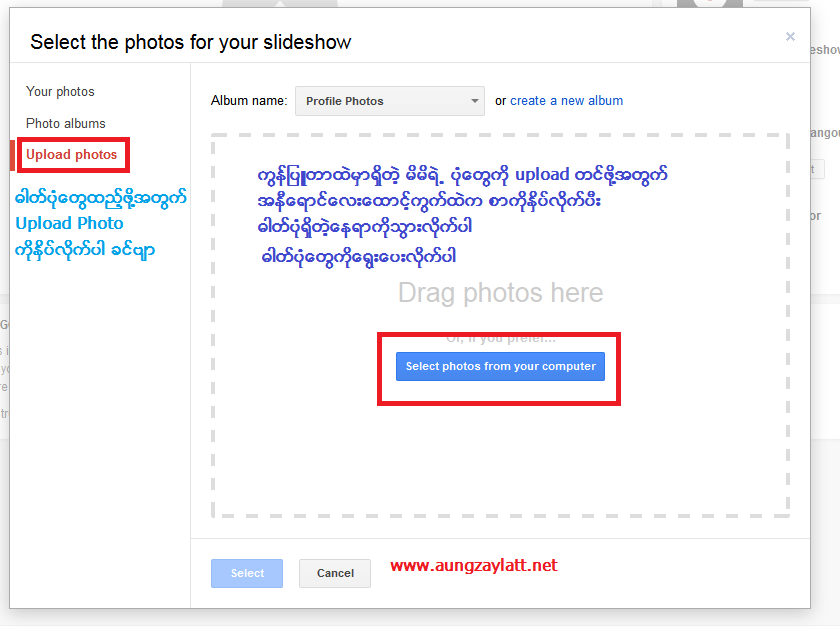

အေပၚက ပံုအတိုင္း ဘယ္ဘက္ေဘးက Upload Photo ကိုႏွိပ္လိုက္ပါ။

အလယ္ေနရာက Select Photo From Your Computer ကိုႏွိပ္လိုက္ပါ


ဒီမွာေတာ့ မိမိ အသံုးျပဳ႕မယ့္ ပံုေတြကိုေရြးေပးလိုက္ပါ။

ေရြးေပးၿပီးရင္ open ကိုႏွိပ္လိုက္ပါ


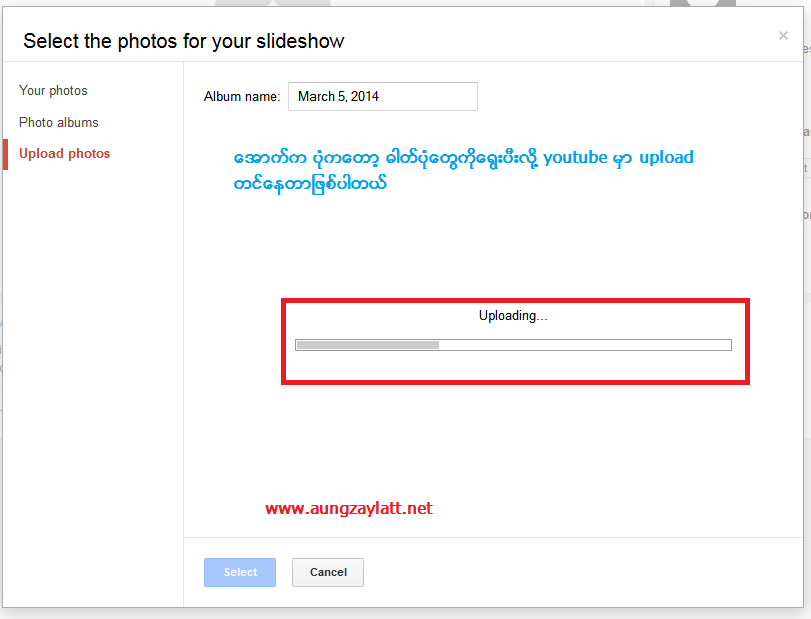
open ကိုႏွိပ္လိုက္ၿပီဆိုရင္ youtube မွာ တင္ေနပါၿပီ

ဒီအဆင့္မွာေတာ့ သီခ်င္းေတြေရြးေပးရပါမယ္.မိမိဓါတ္ပံုေရြးထားတာေပၚ မူတည္ၿပီး ၾကာခ်ိန္မီးနစ္တြက္

ၿပီးေရြးလိုက္ပါ။ သီခ်င္းေတြလည္းအမ်ားႀကီး ရွိပါတယ္။English သီခ်င္းေတြပဲ ျဖစ္ပါတယ္

စိတ္ႀကိဳက္သီခ်င္းေရြးေပးၿပီးၿပီးဆိုလွ်င္ေတာ့ေအာက္က Upload ဆိုတာကိုႏွိပ္ေပးလို္က္ပါ


Upload ကိုႏွိပ္လိုက္ၿပီဆိုရင္ Youtube Stream မွာတင္ေနၿပီျဖစ္ပါတယ္။

တင္ၿပီးရင္ က်လာမယ့္ လင့္ကိုလည္း အျပာေရာင္ေလးနဲ႔ တခါတည္းေပးထားပါတယ္

တကယ္လို႔ တင္ၿပီးသြားရင္ ျပထားတဲ့ အျပာေရာင္လင့္ကေနၿပီးေတာ့ မိမိ တင္ထားတဲ့ Slideshow 

ကိုျပန္ၾကည့္လို႔ရပါတယ္။

ဒီေနရာမွာအခ်ိန္အားတယ္ဆိုရင္Title ဆိုတဲ့ေနရာမွာျမန္မာ 

လိုေရးၿပီး ေခါင္းစဥ္လွလွေလး ေပးလို႔ရပါတယ္

Description ေနရာမွာသြားၿပီးေတာ့လည္း ဘာအတြက္ ဒီ slideshow လုပ္ရတယ္ဆိုတာေလးကို အက်ဥ္း

အားျဖင္ေဖာ္ျပေပးလို႔ရပါတယ္။


Slideshow ကိုလုပ္ၿပီးလို႔ Youtube ကလည္း upload တင္ၿပီးၿပီဆိုရင္

 Video Manager ေနရာမွာသြားၿပီးေတာ့ စာသားေလးေတြ ရုပ္ပံုလွလွေလးေတြနဲ႔ သြားေရာက္

ျပဳျပင္လို႔၇ပါတယ္။ အဲ့ဒါကေတာ့ မိမိ ဥာဏ္စြမ္းရွိသေလာက္ ထပ္ထည့္လို႔ရပါတယ္ ခင္ဗ်ာ


ကိုလတ္(ကြ်ဲဆင္း)



Thursday, 9 January 2014

Windows Phone တစ္လံုးကို PC ခ်ိတ္ဆက္နည္း

Unknown | 9.1.14 | Best Blogger Tips


 Windows Phone အသံုးျပဳတဲ့သူေတြအတြက္ သူငယ္ခ်င္းတို႔အသံုးျပဳတဲ့ PCနဲ႔ Windows Phone
ကို ခ်ိတ္ဆက္ဖို႔ အတြက္ ဒီအတိုင္းခ်ိတ္ဆက္တယ္ဆိုရင္ ဘယ္လိုမွ အဆင္ေျပမွာ မဟုတ္ပါဘူး။
Windows Phone နဲ႔သူငယ္ခ်င္းတို႕ရဲ့႕ ကြန္ပ်ဴတာကိုခ်ိတ္ဆက္ဖို႔အတြက္ ဘယ္လိုျပဳလုပ္ရတယ္
ဆိုတာ Share ေပးလိုက္ပါတယ္ေနာ္
ဘယ္ေဆာ့ဖ္၀ဲကိုအသံုးျပဳရတယ္ဆိုတာကို ေဖာ္ျပေပးလိုက္ပါတယ္။ Windows Phoneအသံုးျပဳတဲ့
သူေတြအတြက္႕ဖုန္းကို PC မွာခ်ိတ္ဆက္ဖို႔အတြက္ဆိုရင္ Zune ဆိုတဲ့ Application ကိုအသံုးျပဳရပါ
မယ္။Zune Application ဟာ သူငယ္ခ်င္းတို႕ရဲ႕ဖုန္းအတြင္းကို Media File ေတြ Photo File ေတြနဲ႔
အျခား App ေတြကိုထည့္သြင္းအသံုးျပဳႏုိင္တဲ့ Application တစ္ခုျဖစ္ပါတယ္။
Zune Application ကို Download ျပဳလုပ္ဖို႔အတြက္ (http://www.windowsphone.com/en-US/how-to/wp7/zune-software) ဆိုတဲ့၀က္ဘ္စာမ်က္ႏွာမွာသြားေရာက္
 Download လုပ္ယူ
ႏိုင္ပါတယ္ (Not found) ျဖစ္ေနရင္ ေအာက္မွာကြၽန္ေတာ္ရွာေပးထားတဲ့လင့္ကယူလိုက္ပါေနာ္
Download လုပ္ယူလို႔ရတဲ့ Installer File ကို Run လိုက္ရင္ အဆင့္အလိုက္အတုိင္း လိုက္လံ
ေဆာင္ရြက္ေပးရမွာျဖစ္ပါတယ္။
Zune Application ကို ထည့္သြင္းအသံုးျပဳဖို႔အတြက္ကေတာ့ သူငယ္ခ်င္းတို႕ရဲ႕ ကြန္ပ်ဴတာ
Requirementေတြကေတာ့ အနိမ့္ဆံုး Windows XP SP3 ျဖစ္ရပါမယ္။ Zune ဟာ Windows
XP SP3 ကေန Windows 8 မွာအထိသံုးစြဲႏုိင္မွာျဖစ္ပါတယ္။ CPU ကအနိမ့္ဆံုး 1GHz ရွိရမွာ
ျဖစ္ပါတယ္။ Memory ကလည္း 2GB အနည္းဆံုးရွိရမွာျဖစ္ပါတယ္။
ေနာက္တစ္ခုလိုအပ္ခ်က္ကေတာ့ သူငယ္ခ်င္းတို႕ကြန္ပ်ဴတာဟာအင္တာနက္နဲ႔ခ်ိတ္ဆက္ထားဖို႔
လည္းလိုအပ္မွာျဖစ္ပါတယ္။ Zune Application ကိုထည့္သြင္းၿပီးၿပီဆိုရင္ေတာ့သူငယ္ခ်င္းတို႕ဖုန္း
ထဲမွာရွိတဲ့ ဓာတ္ပံုေတြ၊ ဗီဒီယိုဖိုင္ေတြကို ျပန္လည္ထုတ္ယူႏုိင္မွာျဖစ္သလို၊သူငယ္ခ်င္းတို႕ဖုန္းထဲ
ကိုလည္း ထည့္သြင္းႏုိင္မွာျဖစ္ပါတယ္။ 
Zune Application ဟာ ဖုန္းထဲမွာရွိတဲ့သီခ်င္းဖိုင္ေတြကိုလည္း CD ျဖင့္ Burn ႏိုင္ေအာင္ထည့္
သြင္းစီစဥ္ထားပါတယ္။ Zune Application ကိုအသံုးျပဳၿပီးသူငယ္ခ်င္းတို႕ဖုန္းကိုလည္း Update
ျပဳလုပ္ႏုိင္မွာျဖစ္ပါတယ္။ Download ျပဳလုပ္မယ္ဆိုရင္အခမဲ့ Download ျပဳလုပ္ခြင့္ရမွာျဖစ္ပါ
တယ္။အထက္ပါက႑ကို KMD Mobile မွပံ့ပိုးကူညီသည္။


ZUNE ေလးကို ဒီမွာလည္း ယူႏိူင္ပါတယ္ ခင္ဗ်ာ


Zune Application ကို အေပၚကလင့္မွာမရရင္   ဒီမွာ    ယူလိုက္ပါေနာ္
          
Ref:Internet Journal (http://myanmarinternetjournal.com)

ျမန္မာခ်စ္သူ  &  ဆာဟာရရဲ႕ ကမာၻ

Sunday, 11 August 2013

Password Lock က်ေနေသာ Lumia 920 ကို Hard Reset လုပ္ျခင္း

Unknown | 11.8.13 | Best Blogger Tips


Password Lock က်ေနေသာ Lumia 920 ကို Hard Reset လုပ္ျခင္း


အေၾကာင္းေၾကာင္းေၾကာင့္ Nokia Lumia with Windows Phone 8 မွာ Password ထားမိၿပီး

 ေမ့သြားလို႔ ျပန္လုပ္ယူလို႔ မရေတာ့တဲ့ အခါ Lock က်သြားတက္ပါတယ္။ Password ကလည္း ဘယ္လိုမွ 

စဥ္းစားလို႔မရ၊ Try ရင္း Try ရင္း Lock Time ကလည္း တစ္ျဖည္းျဖည္း နာရီေတြ မ်ားလာၿပီဆိုရင္ Hard 

Reset ခ်ဖို႔ လုိအပ္လာပါလိမ့္မယ္။ 

( Lock မက်ထားတဲ့ ဖံုးဆိုရင္ေတာ့ Setting ကေန Reset ကို လြယ္ကူစြာ လုပ္နိဳင္ေပမဲ့ 

Locked ျဖစ္ေနတဲ့အခါ အဆိုပါနည္းလမ္းကို သံုးလို႔မရတဲ့အတြက္ Key ေတြကို ႏွိပ္ၿပီး ေ

အာက္ေဖာ္ျပပါနည္းလမ္းကို အသံုးျပဳဖို႔ လိုအပ္လာမွာ ျဖစ္ပါတယ္။ )

Lumia ကို ျပန္အသံုးျပဳနိဳင္ဖို႔ တစ္နည္းအားျဖင့္ Format လုပ္ၿပီး Factory Reset ခ်ကာ ျပန္လည္ 

အသံုးျပဳနိဳင္ဖို႔ ေအာက္ပါအတိုင္း ေဆာင္ရြက္နိဳင္ပါတယ္။ 

Warning!! Lock က်ထားတဲ့ ဖံုးက Data ေတြကေတာ့ ပ်က္စီးသြားမွာ ျဖစ္ပါတယ္။

Locked Lumia Phone ကို Factory Reset လုပ္ဖို႔ လိုအပ္လာၿပီဆိုရင္ အလြယ္ကူဆံုး နည္းလမ္းကေတာ့ 

Step 1
ဖံုးကို Charger မွာ မတက္ထားပါနဲ႔။ 

1. ဖံုးကို ပိတ္လိုက္ပါ။

2. ပိတ္သြားၿပီဆိုရင္ Volume down Key ကို ႏွိပ္ထားၿပီး charger နဲ႔ အားသြင္းလိုက္ပါ။ 

မွန္ကန္တယ္ဆိုရင္ exclamation mark (!) အႀကီးႀကီး တစ္ခုတည္း screen မွာ ေပၚလာပါလိမ့္မယ္။

(OS reset ကို ဆက္မလုပ္ခ်င္ေတာ့ပဲ Normal MOde ကို ျပန္ထြက္ခ်င္တယ္ဆိုရင္ Volume Down + 

Power Key ကို 10Seconds ေလာက္ ႏွိပ္ထားေပးလိုက္ပါ။).

Step 2

(!) ေပၚေနတဲ့ အခ်ိန္မွာ ေဖာ္ျပပါ အစီအစဥ္အတိုင္း Keys မ်ားကို တစ္ခုျဖင္း ႏွိပ္သြားပါ။

1. Volume up

2. Volume down

3. Power

4. Volume down

မွန္ကန္တယ္ဆိုရင္ ဖံုး Restart ျဖစ္သြားပါလိမ့္မယ္။

Step 3

Restart ၿပီးသြားတာနဲ႔ Reset လုပ္ငန္းစဥ္ေတြကို လုပ္ေဆာင္ေနတဲ့ စက္သြားႏွစ္ခုလည္ေနတဲ့ 

ပံုုမ်ိဳးကို ေတြ႕ရပါလိမ့္မယ္။ အားလံုးၿပီးဆံုးသြားၿပီ ဆိုရင္ေတာ့ Factory Setting နဲ႔ Reset ျဖစ္ၿပီးသား 

Lumia Phone အေနနဲ႔ျပန္လည္ရရွိမွာ ျဖစ္ပါတယ္။

ယခင္က ဖံုးကို Live Account နဲ႔ ခ်ိတ္ဆက္ၿပီး Backup လုပ္ထားတာ ျဖစ္ခဲ့မယ္ဆိုရင္ေတာ့ 

ယခင္က Data အခ်ိဳ႕ကို ျပန္လည္ ရရွိနိဳင္ပါလိမ့္မယ္။


TineHtetAung: TechSpace Tech Team
ALEX