Showing posts with label IOS ႏွင့္ သက္ဆိုင္ေသာ. Show all posts

Tuesday, 24 June 2014

Pangu ႏွင့္ iOS 7.1 ႏွင့္ 7.1.1 ကို Jailbreak လုပ္မယ္

မိုးညိုသား | 24.6.14 | | Best Blogger Tips


2014-06-23 13_23_38-


မဂၤလာပါ အားလံုးေစာင့္စားေနၾကတဲ့ iOS 7.1.1 Jailbreak Tools ကို တရုတ္ဟက္ကာေတြက ထုတ္ေပးလိုက္ပါၿပီ။ တစ္ခ်ဳိ႕ မလုပ္တတ္တဲ့သူေတြအတြက္ Jailbreak လုပ္နည္းကို ကၽြန္ေတာ္ ေအာက္မွာ ရွင္းျပေပးပါ့မယ္


ကြန္ပ်ဴတာမွာ Pangu ေဆာ့ဝဲလ္ကို ဖြင့္လိုက္ပါ။ ဖြင့္ၿပီးတာနဲ႔ ကၽြန္ေတာ္ဝိုင္းျပထားတဲ့ေနရာက အမွန္ျခစ္ကေလးကို ျဖဳတ္လိုက္ပါ။


ၿပီးသြားရင္ေတာ့  i Device ကို ကြန္ပ်ဴတာနဲ႔ ခ်ိတ္လိုက္ပါ။ ေအာက္က ပံုမွာဝိုင္းျပထားတဲ့ေနရာကို ႏွိပ္ပါ


ၿပီးသြားရင္ Pangu မွာေအာက္ပါပံုအတိုင္းတက္လာပါလိမ့္မယ္။


 အဲဒီအခ်ိန္က်ရင္ မိမိ iDevice ကိုဖြင့္ပါ။ Setting ကိုဝင္ပါ General ကိုဝင္ပါ Date & Time ကိုဝင္လိုက္ပါ
Set Automatically မွာ ON ထားတာကို ပိတ္လိုက္ပါ။ ၿပီးရင္ အျပာေရာင္ Dtae ကိုႏွိပ္ၿပီးေတာ့  2 Jun 2014   8:30 ကို ေျပာင္းေပးလိုက္ပါ။ ၿပီးတာနဲ႔ သူ႔အလိုအေလွ်ာက္ Jailbreak ဆက္လုပ္ေနပါလိမ့္မယ္.။


Jailbreak လုပ္ေနစဥ္ ၅၀ ရာခိုင္ႏႈံးေလာက္မွာ ရပ္ေနပါလိမ့္မယ္.. ဒီေနရာကိုေရာက္ကရင္ေတာ့ ဖုန္းကိုဖြင့္လိုက္ပါ ဖုန္းထဲမွာ Pangu icon ေလးကိုေတြ႔ရပါလိမ့္မယ္ ႏွိပ္ေပးလိုက္ပါ ဘာေမးေမး Continue ကိုႏွိပ္လိုက္ပါ ေအာက္ပါပံုအတိုင္း Keep the device connected and not close the app လို႔ေပၚေနပါလိမ့္မယ္ ဘာမွာမလုပ္ပါနဲ႔ ခဏေနရင္  Reboot က်သြားပါလိမ့္မယ္။


ခဏေနရင္ ျပန္တက္လာပါလိမ့္မယ္ ဖုန္းကို Unlock လုပ္ေပးလိုက္ပါ.။  ခဏေနရင္ ေနာက္တစ္ႀကိမ္ Reboot က်ၿပီးေတာ့ ျပန္တက္လာတဲ့ အခ်ိန္က်ရင္ ေစာင့္စားေနတဲ့ Cydia iCon ေလးကို ေတြ႔ရၿပီျဖစ္ပါတယ္။


Pangu ေဒါင္းရန္ >>> Mediafire :: Zippyshare 


အားလံုးအဆင္ေျပၾကပါေစဗ်ာ....


Thursday, 20 March 2014

Contract Killer 2 ကို Credit ေတြအမ်ားႀကီး ဟက္ယူၾကမယ္

မိုးညိုသား | 20.3.14 | | Best Blogger Tips


မဂၤလာပါ Contract Killer 2 ကိုကစားေနတဲ့ ios သမားေတြအတြက္ Credit ေတြခိုးတဲ့နည္းလမ္းေလးေရးေပးခ်င္ပါတယ္ .. နဲနဲေတာ့ လက္ဝင္ပါတယ္.. JB လုပ္မထားတဲ့ သူေတြလည္း ခိုးလို႔ရတဲ့နည္းလမ္းေလးဆိုေတာ့ သေဘာက်လိမ့္မယ္ထင္ပါတယ္.. ၁၀၀% အဆင္ေျပေၾကာင္း အာမခံပါတယ္ .. ကဲစလိုက္ၾကရေအာင္...

မစခင္ .. လိုအပ္တာေတြကို   ( Zippyshare :: MiloShare ::: TusFiles  )      ေဒါင္းလိုက္ပါ..   

  1.  ပထမဆံုးအေနနဲ႔ ေဒါင္းထားတဲ့ဖိုင္ကိုေျဖၿပီးေတာ့ အထဲက ContractKiller2 XML ဖိုင္ကို Desktop ေပၚကိုတင္ထားပါ.
  2. ေနာက္ၿပီးေတာ့ Charles Pro ကို ကြန္ပ်ဴတာမွ install လုပ္ပါ.
  3. Devices ထဲက Safari ကေနၿပီးေတာ့ www.charlesproxy.com/charles.crt/ ကိုရိုက္ၿပီးေတာ့ Charles Proxy ကို install လုပ္ထားပါ။  
  4. ၿပီးရင္ ကြန္ပ်ဴတာမွာ Charles ကိုဖြင့္ပါ.. ပြင့္လာၿပီဆိုရင္ Proxy ကိုႏွိပ္လိုက္ပါ.. 
  5. ၿပီးသြားရင္ေတာ့ Proxy Settings ကိုဝင္လိုက္ပါ ။
  6. Setting ကိုေရာက္သြားတာနဲ႔ Port မွာ 8888 ကိုရိုက္ထည့္လိုက္ပါ။
  7. ၿပီးသြားရင္ SSL ကိုႏွိပ္ပါ... Enable SSL Proxying ကို အမွန္ျခစ္ေပးလုိက္ပါ..
  8. ၿပီးရင္ Add ကိုႏွိပ္လိုက္ပါ.. ေပၚလာတဲ့ ဇယားေပၚက  Host ;; မွာ ၾကယ္ပြင့္ ( * ) ကိုႏွိပ္ထည့္လိုက္ပါ.. Port မွာကေတာ့ 8888 ကိုရုိက္လုိက္ပါ ၿပီးရင္ OK ကိုႏွိပ္ပါ..
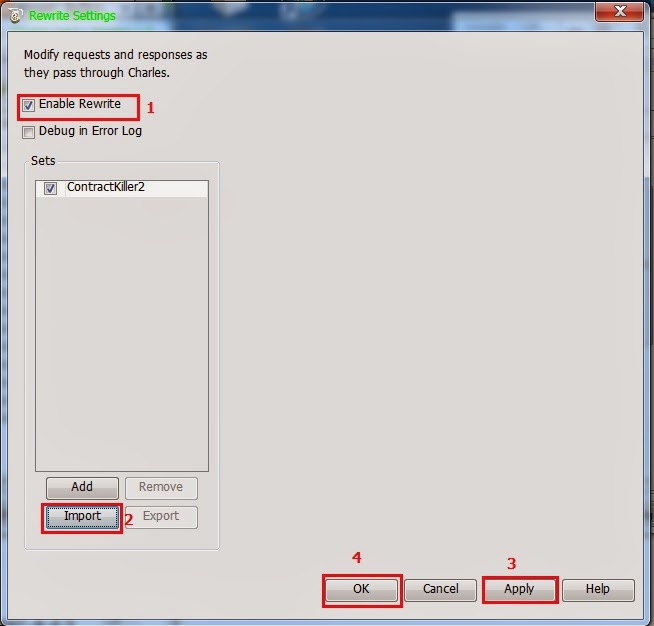
  9.  ၿပီးရင္ Tools ကိုႏွိပ္ပါ က်လာတဲ့အထဲမွ Rewrite ကိုႏွိပ္လိုက္ပါ ..ေဘာက္တစ္ခုက်လာပါလိမ့္မယ္ က်လာတဲ့ ေဘာက္မွာ Enable Rewrite ကိုအမွန္ျခစ္ေပးလိုက္ပါ  ၿပီးရင္ ေအာက္က Import ကိုႏွိပ္ၿပီးေတာ့ ေစာေစာက Desktop ေပၚတင္ခိုင္းထားတဲ့ Contract Killer 2 XML ဖိုင္ကိုေရြးေပးလိုက္ပါဗ်ာ.
  10. ေနာက္တစ္ဆင့္ကေတာ့ Help ကိုႏွိပ္ပါ .. က်လာတဲ့အထဲကမွ Local IP Adress ကိုႏွိပ္လိုက္ပါ ထြက္လာတဲ့ IP ကို ေသခ်ာမွတ္ထားလိုက္ပါ.. 
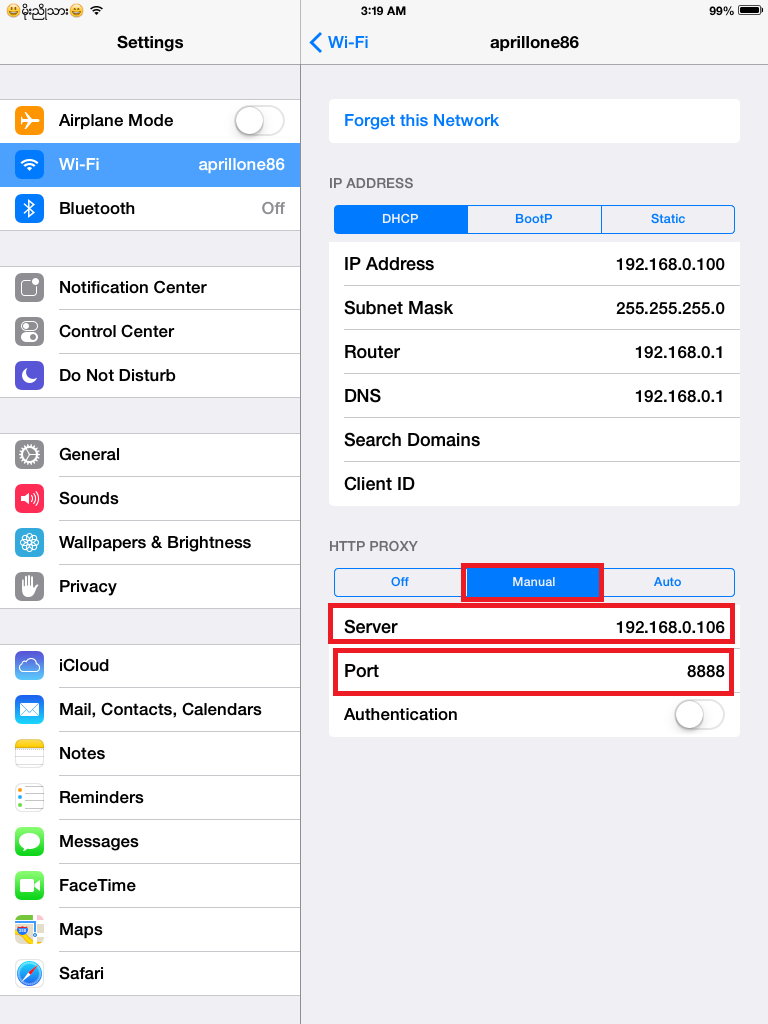
  11. ဒီအဆင့္ကေတာ့ မိမိရဲ႕ devices မွာလုပ္ရမွာျဖစ္ပါတယ္ .. Wifi Connection ရွိေနဖို႔ေတာ့လိုအပ္ပါတယ္ ခင္ဗ်ာ.. ရွိေနၿပီဆိုရင္ Setting ကိုဝင္လုိက္ပါ.. မိမိခ်ိတ္ထားတဲ့ wifi နည္မည္ရဲ႕ ေဘးနားက (i) ေလးကိုႏွိပ္လိုက္ပါ .. ၿပီးရင္ HTTP PROXY ေအာက္က Manual ကိုႏွိပ္ပါ ၿပီးရင္ ေအာက္မွာ .. Server ဆိုတဲ့ေနရာမွာ ေစာေစာက မွတ္လာခဲ့တဲ့ Local ip ကိုထည့္ေပးလိုက္ပါ.. Port မွာေတာ့ 8888 လို႔ပဲေပးလိုက္ပါ.. Proxy ထည့္လို႔ၿပီးရင္ ျပန္ထြက္လိုက္ပါ .. Safari ကေန Proxy အလုပ္လုပ္မလုပ္ကို Google လို႔ရိုက္ၿပီးေတာ့ စမ္းၾကည့္လိုက္ပါ တက္လာၿပီဆိုရင္ေတာ့ အလုပ္လုပ္ပါတယ္ ကဲဒါဆိုရင္ေတာ့ Hack လုပ္လို႔ရပါၿပီ..

ကဲ Drive မွာရွိတဲ့  Contract Killer ကိုဖြင့္လိုက္ပါ..  ၿပီးရင္ Store ကိုဝင္လိုက္ပါ

ဝင္ၿပီးၿပီဆိုရင္ ေအာက္ကအတုိင္းေတြ႔ရပါလိမ့္မယ္....


ေတြ႔ၿပီဆိုရင္..  Free ဆိုၿပီးေတာ့ ေအာက္ဆံုးက Credit ပံုေလးနဲ႔ဟာကို ႏွိပ္လိုက္ပါ..


အေပၚမွာ Watch a Video For 9999999 Free ဆိုတာကိုေတြ႔႕ရမွာျဖစ္ပါတယ္..  ႏွိပ္လိုက္ပါ.. Clash of Clans ထြက္လာပါလိမ့္မယ္ ..  ၿပီးတဲ့ႀကည့္ေပးလိုက္ပါ ၿပီးသြားရင္  X ႏွိပ္ၿပီးေတာ့ထြက္လိုက္ပါ ေအာက္ပါပံု အတိုင္း 9999999 Credit ရရွိၿပီျဖစ္ေၾကာင္းေျပာလာပါလိမ့္မယ္ဗ်ာ ဘယ္ေတာ့မွမကုန္ေတာ့ပါဘူးဗ်ာ အမုန္းသာဝယ္ျပစ္လိုက္ေတာ့ ကုန္ရင္လည္း ေစာေစာကလို Short Movie ေၾကာ္ျငာေလးၾကည့္ေပးလိုက္ရင္ ရလာပါလိမ့္မယ္

ကဲအားလံုးပဲ အဆင္ေျပၾကပါေစဗ်ာ.. အတတ္ႏိုင္ဆံုးေတာ့ နားလည္ေအာင္လို႔ ႀကိဳးစားၿပီးေတာ့ ရွင္းျပေပးထားပါတယ္.. အဆင္မေျပတာ တစ္ခုခုရွိခဲ့ရင္ Comment ျဖစ္ျဖစ္ C Box ကေနပဲျဖစ္ျဖစ္ေျပာခဲ့ပါ..


ျပဳလုပ္ပံုအဆင့္ဆင့္ ပံုမ်ား..


ကြန္ပ်ဴတာမွာလုပ္ရန္...


အဆင္ေျပပါေစဗ်ာ..

စာႀကြင္း၊၊၊၊၊၊ ။။ Windows System 32bit သမားမ်ားအတြက္ .. Charles ကို ဒီေနရာမွာ  ဝင္ယူလိုက္ပါ...
License ဗားရွင္းမဟုတ္သည့္အတြက္ မိနစ္ ၃၀ သာဖြင့္လို႔ရပါသည္ ျပည့္သြားရင္ ပိတ္ခိုင္းပါလိမ့္မယ္.. ပိတ္ၿပီးရင္ ျပန္ဖြင့္လိုက္ပါ ...ျပန္သံုးလို႔ရပါတယ္..


Monday, 13 January 2014

iOS 7 Font ထည့္ၿပီးေသာ္လည္း ျမန္မာစာမေပၚေသာ Device မ်ားအတြက္

မိုးညိုသား | 13.1.14 | Best Blogger Tips

ကၽြန္ေတာ္ ဒီေန႔ညပဲ ကၽြန္ေတာ့္ သူငယ္ခ်င္းရဲ႕ i Pad Mini ကို Firmware Update လုပ္ၿပီးေတာ့ ျမန္မာေဖာင့္ထည့္ဖို႔အတြက္ Jailbreak လုပ္တယ္.. ေနာက္ၿပီးေတာ့ Source သြင္းၿပီးေတာ့ Zawgyi ios 7 ကို install လုပ္တယ္ ေနာက္ၿပီး ကီးဘုတ္ ကိုပါထည့္တယ္ install လုပ္ၿပီးသြားေပမဲ့ ျမန္မာစာကေတာ့ ေပၚမလာပါဘူး .. Zawgyi iOS 7 Font Version 1.1.2  က i pad mini မွာျပႆနာ နဲနဲရွိတယ္ထင္ပါတယ္.. က်န္တဲ့ဖုန္းေတြနဲ႔ စမ္းၾကည့္ပါတယ္ အဆင္ေျပတာကိုေတြ႔ပါတယ္.. i Pad Mini မွာပဲျပႆနာတက္ေနတာပါ.. ေအာက္ကပံုေတြအတိုင္းပါ


အဲဒီလိုမ်ဳိး အခက္အခဲမ်ားႀကံဳခဲ့ရင္ သို႔ေလာ သို႔ေလာ ေတြးစရာမလိုပဲ အဆင္ေျပမည့္နည္းလမ္းေလးကုိ ေျပာခ်င္ပါတယ္ Zawgyi iOS 7 Font  Version 1.0 ကိုသာျပန္ၿပီးေတာ့ install လုပ္ေပးလိုက္ပါ .. Zawgyi iOS 7 Font V-1.0 ကို. https://cydia.myrepospace.com/komin27/  cydia မွာအက္ၿပီးေတာ့ install လုပ္ႏိုင္ပါတယ္ အဆင္ေျပၾကပါေစဗ်ာ


အဆင္မေျပတာ ရွိခဲ့ရင္ Comment ေရးၿပီးထားခဲ့ပါဗ်ာ


Saturday, 11 January 2014

Movie Box ထဲက Movies ေတြကို ဘယ္လိုေ႐ႊ႕မလဲ

မိုးညိုသား | 11.1.14 | Best Blogger Tips

မဂၤလာပါ ဒီတစ္ခါကၽြန္ေတာ္ေပးမည့္ နည္းလမ္းေလးကေတာ့ Movie Box ထဲမွာ Download လုပ္ထားတဲ့ Movie ေတြကို သူငယ္ခ်င္း အခ်င္းခ်င္း Air Drop နဲ႔ ရွယ္ေပးခ်င္လို႔ပဲျဖစ္ျဖစ္ .. ကြန္ပ်ဴတာထဲကိုပဲ ထည့္ၿပီးသိမ္းထားခ်င္လို႔ပဲ ျဖစ္ျဖစ္ လုပ္လို႔ရမည့္နည္းလမ္းေလးပဲျဖစ္ပါတယ္။ Movie ေတြမေရႊ႕ခင္ ပထမဆံုး မိမိတို႔ရဲ႕ Device မွာ iFile ရွိဖို႔ေတာ့ လိုပါတယ္ခင္ဗ်ာ..။ iFile မရွိေသးေသာ သူမ်ား Cydia မွာ (https://repo.hackyouriphone.org) ကိုအက္ၿပီးေတာ့ ေဒါင္းယူႏိုင္ပါတယ္။ iFile ရွိၿပီဆိုရင္ စလိုက္ၾကရေအာင္ ဗ်ာ

ပထမဆံုး iFile ကိုဖြင့္ပါ ၿပီးရင္ Home ကိုႏွိပ္ပါ


Home ကိုႏွိပ္ၿပီးၿပီဆိုရင္ ထြက္လာတဲ့ ဖိုင္ေတြထဲမွ Library ကိုႏွိပ္ပါ


Library ထဲကိုေရာက္သြားၿပီဆိုရင္ Artworks ဆိုတဲ့ဖိုင္ကိုရွာၿပီးေတာ့ဖြင့္ပါ။ Artworks ဖိုင္ထဲမွာ ရွိသမွ် Movie ေတြအားလံုးဟာ Movie Box ထဲမွေဒါင္းခဲ့တာေတြပါ။  Movie ဖိုင္ေတြရဲ႕ ညာဘက္အစြန္မွာ ရွိတဲ့
 ( i ) ပံုစံ logo ေလးကိုႏွိပ္လိုက္ပါ Box တစ္ခုက်လာပါလိမ့္မယ္


က်လာတဲ့ Box ကေလးရဲဲ႕ ေအာက္ဆံုးကိုသြားလိုက္ပါ Add To Camera Roll ဆိုတာကိုေတြ႔ပါလိမ့္မယ္။ Add To Camera Roll ကိုႏွိပ္လိုက္ရင္ေတာ့ ေစာေစာက ဖိုင္ဟာ Photo ထဲကိုေရာက္သြားၿပီျဖစ္ပါတယ္။


iFile ေနထြက္ၿပီးေတာ့ Photos ထဲက Camera Roll မွာသြားၾကည့္ပါ ေစာေစာ ႏွိပ္ခဲ့တဲ့ Movie ေရာက္ေနတာ ေတြ႔ပါလိမ့္မယ္..


 ဒါဆိုရင္ေတာ့ Air Drop နဲ႔ပဲ ပို႔ပို႔.. ကြန္ပ်ဴတာထဲကိုပဲ ေျပာင္းသိမ္းခ်င္သိမ္း ႀကိဳက္တာ အကုန္လုပ္လို႔ရပါၿပီ.. အဆင္ေျပၾကပါေစဗ်ာ..

 အဆင္မေျပတာမ်ားရွိခဲ့ရင္ Comment ေပးခဲ့ၾကပါခင္ဗ်ာ..


iOS သမားမ်ားအတြက္ Apple ID ျပဳလုပ္နည္း

မိုးညိုသား | 11.1.14 | Best Blogger Tips

မဂၤလာပါ  ဒီတစ္ခါေတာ့ တဂ်ီဂ်ီတပြမ္ပြမ္နဲ႔ ေတာင္းေနၾကတဲ့ Apple ID ကို ကိုယ္တိုင္လုပ္တတ္ေအာင္ လုပ္နည္းေလးေရးေပးမွာျဖစ္ပါတယ္.. သိၿပီးသားျဖစ္ေသာ ကိုကို မမမ်ား ဤပို႔စ္ကို ေက်ာ္သြားလုိက္ပါခင္ဗ်ာ မသိေသးေသာ သူမ်ားအတြက္ ေရးေပးျခင္းျဖစ္ပါတယ္။ ကဲစလိုက္ႀကရေရာင္ ပထမဆံုးေရးေပးမွာကေတာ့ ဖုန္းနဲ႔ဖြင့္နည္းျဖစ္ပါတယ္။

ပထမဆံုးအေနနဲ႔ မိမိဖုန္းထဲကေန App Store ကိုဖြင့္ပါ ၿပီးရင္ မိမိႏွစ္သက္ရာ Free app တစ္ခုကိုေဒါင္းလိုက္ပါ...


ၿပီးသြားရင္ေတာ့ apple ID ေတာင္းပါလိမ့္မယ္ အဲဒီေနရာမွာ Create New Apple ID ကိုႏွိပ္ၿပီးေတာ့သြားလိုက္ပါ


ၿပီးသြားရင္ေတာ့ Store ကိုမေလးရွားလို႔ေရြးေပးလိုက္ပါ..  Next ကိုႏွိပ္ Agree ကိုႏွိပ္ၿပီးေတာ့ ဆက္သြားလိုက္ပါ


ေနာက္စာမ်က္ႏွာ ေရာက္ၿပီဆိုၿပီဆိုရင္ေတာ့ မိမိ Email နဲ႔ မိမိအသံုးျပဳမည့္ password ထည့္ပါ။ Password ထည့္တဲ့ေနရာမွာ အနည္းဆံုး 8 လံုးထည့္ရမွာျဖစ္ၿပီး စာလံုးႀကီးတစ္လံုးႏွင့္ ဂဏန္းမ်ားပါဝင္ရမွာျဖစ္ပါတယ္ အလြယ္ဆံုးနည္းကေတာ့ ပထမဆံုးစာလံုးကို အႀကီးနဲ႔ေရးၿပီး က်န္တာကို ပံုမွန္ေရးသြားလိုက္ပါ အဆင္ေျပမွာပါ ဥပမာ= Moenyothar12345 အဲလိုမ်ဳိးေပါ့။ ၿပီးသြားရင္ Question နဲ႔ Answer မွာ မိမိမွတ္မိလြယ္မည့္ ေမးခြန္းနဲ႔ အေျဖကုိထည့္ပါ အေရးႀကီးပါတယ္။ တစ္ခ်ိန္ခ်ိန္မွာ မိမိ Password ေမ့သြားခဲ့ရင္ ျပန္ထည့္ေပးရမွာျဖစ္ပါတယ္။ ေနာက္ထပ္ ေမြးေန႔ ရက္ လ ေတြကိုထည့္ပါ ၿပီးရင္ Next ကိုႏွိပ္ၿပီးေတာ့ ဆက္သြားပါ။


ကဲအခုဆိုရင္ေတာ့ Billing Information  ထည့္ရမည့္ေနရာကိုေရာက္ပါၿပီ ဒီေနရာမွာ Visa , MasterCard , Amex , None ဆိုၿပီးေတာ့ ရွိပါတယ္။ ဒီေနရာမွာ ေျပာစရာရွိပါတယ္ အေပၚမွာကၽြန္ေတာ္ေျပာခဲ့သလို Free app ကို ႏွိပ္မလာမိရင္ေတာ့ None ဆိုတာ ေပၚမွာမဟုတ္ပါဘူး။ None ကိုအမွန္ျခစ္ျခစ္ေပးလိုက္ပါ။ ၿပီးရင္ က်န္တာေတြဆက္ထည့္ရေအာင္ Title မွာ Mr/Ms ေရြးပါ။ First Name ထည့္ Last Name ထည့္ပါ။ Address ေနရာႏွစ္ခုစလံုးမွာ Balakong လို႔ေရးထည့္ပါ. Postcode ေနရာမွာ 43300 လို႔ထည့္ပါ။
Town ေနရာမွာ Seri Kembangan လို႔ေရးထည့္ပါ... County မွာ Kuala Lumpur ကိုေရြးေပးလို္က္ပါ. ၿပီးသြားရင္ေတာ့ ဖုန္းနံပတ္ကို မိမိႀကိဳက္တာထည့္ပါ. ၿပီးသြားရင္ေတာ့ Next ကိုႏွိပ္ပါ ၿပီးသြားရင္ေတာ့ Verify Your Account ဆိုၿပီးေတာ့ မိမိ အီးေမးလ္မွာ Verify လုပ္ဖို႔ေျပာပါလိမ့္မယ္ ဒါဆိုရင္ Account လုပ္ျခင္းၿပီးဆံုးပါၿပီ.


ၿပီးသြားရင္ေတာ့ ေစာေစာကထည့္ခဲ့တဲ့ Email ကိုဖြင့္ၿပီးေတာ့ Apple ကပို႔ထားတဲ့ mail ကိုဖြင့္ပါ.ၿပီးေတာ့ Verify Now ဆိုတာကို ႏွိပ္ၿပီးေတာ့ ထည့္ခဲ့တဲ့ ID နဲ႔ Password ကိုထည့္ေပးလိုက္ပါ.. ၿပီးၿပီဆိုရင္ေတာ့ Apple ID ကိုစတင္ၿပီးေတာ့ သံုးလို႔ရပါၿပီ။ အဆင္ေျပၾကပါေစဗ်ာ။ ဒါကေတာ့ ဖုန္းနဲ႔ဖြင့္တဲ့နည္းလမ္းျဖစ္ပါတယ္။


ကြန္ပ်ဴတာနဲ႔ ဖြင့္မည့္သူေတြကေတာ့ ကြန္ပ်ဳတာမွာ iTunes ရွိရမွာျဖစ္ပါတယ္ မရွိေသးရင္ ဒီေနရာကို ႏွိပ္ၿပီးေတာ့ သြားယူလိုက္ပါ။ ကြန္ပ်ဴတာမွာ iTunes  ရွိၿပီဆိုရင္ iTunes ကိုဖြင့္ပါ။ iTunes ရဲ႕ အေပၚဘက္ ညာဘက္ေထာင့္မွာ ရွိတဲ့ iTunes Store ဆိုတဲ့ေနရာေလးကိုႏွိပ္လိုက္ပါ..


iTunes Store ကိုေရာက္ၿပီဆိုရင္ App Store ဆိုတာကို ထပ္ႏွိပ္ပါ။ App Store ထဲေရာက္သြားပါလိမ့္မယ္။


 ေရာက္ၿပီဆိုရင္ အထဲမွာ ရွိတဲ့ Free App တစ္ခုကို  ႏွိပ္လိုက္ပါ


App နဲ႔ပတ္သက္တာေတြ ၾကလာပါလိမ့္မယ္ Icon ေအာက္က Free လို႔ေရးထားတာကို ႏွိပ္လိုက္ပါ apple ID နဲ႔ Password ထည့္ရန္ က်လာပါလိမ့္မယ္။


Box က်လာပါက Create Apple ID ကိုဆက္ႏွိပ္ပါ..


ၿပီးရင္ ေအာက္မွာျပထားတဲ့  ပံုပါအတိုင္း Continue ဆိုတာကိုႏွိပ္ပါ.. ေနာက္ထက္စာမ်က္ႏွာသို႔ေရာက္ပါလိမ့္မည္


ဒီစာမ်က္ႏွာမွာေတာ့ I have read and agree to these terms and conditions ဆိုတာကို အမွန္ျခစ္ေပးၿပီးေတာ့ Agree ကိုဆက္ႏွိပ္ပါ ..


Apple ID ဖြင့္တဲ့ေနရာကို ေရာက္ပါၿပီခင္ဗ်ာ .. က်န္တာေတြကေတာ့ ဆက္ၿပီးေတာ့ လုပ္တတ္လိမ့္မယ္လို႔ ေမ်ာ္လင့္ပါတယ္.. အေပၚမွာေရးခဲ့တဲ့ ဖုန္းနဲ႔ဖြင့္နည္းမွာ ဒီအဆင့္ကေနစၿပီးေတာ့ အကုန္အတူတူပါပဲ


အဆင္မေျပတာမ်ားရွိခဲ့ရင္ Comment ေပးခဲ့ၾကပါ. အဆင္ေျပၾကပါေစဗ်ာ..