Showing posts with label IPHONE ဆိုင္ရာ. Show all posts

Friday, 3 January 2014

iPhone, iPad Reset Settings မ်ားအေၾကာင္း

Unknown | 3.1.14 | | Best Blogger Tips


ယခုတစ္ေလာ ကၽြန္ေတာ့္ထံ အမ်ားဆံုးေရာက္လာေသာ စာေတြထဲမွာ "Reset" လုပ္တာႏွင့္ ပက္သက္တဲ့ အေၾကာင္းအရာေတြ ပါဝင္လာပါတယ္။ အခ်ိဳ႕ကလည္း အေၾကာင္းအမ်ိဳးမ်ိဳးေၾကာင့္ Factory Reset ျပန္လုပ္ခ်င္တယ္။ အခ်ိဳ႕ကလည္း မိမိ၏ဖုန္းကို ေရာင္းလိုက္ၿပီးမွ တစ္ျခားသူက မိမိ၏ Data ေတြ ရယူအလြဲသံုးစား လုပ္ေနေၾကာင္းေတြ ၾကားသိရပါတယ္...

ဤအေၾကာင္းအရာမ်ား အားလံုးဟာ "Reset" လုပ္ျခင္းႏွင့္ တိုက္႐ိုက္သက္ဆိုင္ေနပါတယ္ ဒါေၾကာင့္ iPhone, iPad "Reset" လုပ္ျခင္းကို ရွင္းလင္းစြာ သိရွိနားလည္ႏိုင္ေစရန္ ေရးသားေဖာ္ျပလိုက္ပါတယ္...

iPhone, iPad ေတြရဲ႕ Reset Settings ကို ဖြင့္လိုက္မယ္ဆိုရင္ "Reset" လုပ္ႏိုင္မည့္ ပံုစံ (၆) မ်ိဳးကို ေအာက္ပါအတိုင္း ေတြ႕ျမင္ၾကရပါမယ္...

  • Reset All Settings
  • Erase All Content and Settings
  • Reset Network Settings
  • Reset Keyboard Dictionary
  • Reset Home Screen Layout
  • Reset Location & Privacy
တို႔ကို ေတြ႕ၾကရမွာ ျဖစ္ပါတယ္၊ တစ္ခုျခင္းစီရဲ႕ လုပ္ေဆာင္ခ်က္မ်ားကို ေဖာ္ျပေပးသြားပါမယ္...

Reset All Settings

သည္ Settings မ်ားအားလံုးကို Factory Default Reset လုပ္သြားမွာျဖစ္ပါတယ္။ WiFi, Bluetooth, Do No Disturb, Notifications, General Sounds, Brightness, Wallpaper ႏွင့္ Privacy တို႔ကို Reset ျပန္လုပ္သြားပါလိမ့္မယ္။

သို႕ေသာ္ မိမိ iDevice အတြင္းရွိ Music, Videos, Photos ေတြကိုေတာ့ ဖ်က္ပစ္မွာ မဟုတ္ပဲ က်န္ရွိေနပါလိမ့္မယ္။

ယခု Settings ကို သံုးမယ္ဆိုရင္ေတာ့..
Settings -> General -> Reset -> Reset All Settings ကိုႏွိပ္ၿပီး Reset All Settings ကိုပဲ ထပ္မံႏွိပ္ပါ (Apple က ေသခ်ာေအာင္ ထပ္ေမးျခင္းျဖစ္ပါတယ္)


Reset လုပ္ျခင္း ၿပီးသြားတဲ့အခါမွာေတာ့ iDevice ကို Reboot လုပ္ပါလိမ့္မယ္။ Warning ႏွစ္ဆင့္ ေပးလာမွာ ျဖစ္ေသာ္လည္း ဒါဟာ မိမိ၏ Data မ်ားကို ထိခိုက္ႏိုင္ျခင္းမရွိပါဘူး။
မိမိ၏ Email, SMS, iMessage တို႔မွာ ဒီအတိုင္း က်န္ရွိေနပါလိမ့္မယ္။

ယခု Reset Settings ကိုေတာ့ မူရင္းအတိုင္း ျဖစ္ေစရန္ တစ္ခုျခင္း လိုက္လံမျပင္လိုတဲ့ အခါမွာ သံုးႏိုင္ပါတယ္။


Erase All Content and Settings

ယခု Reset Settings ကို အသံုးျပဳမယ္ ဆိုရင္ေတာ့ အလြန္သတိထားရပါလိမ့္မယ္။ ဤ Reset Settings သည္ မိမိ iDevice တြင္းရွိ အားလံုးကို အၿပီးတိုင္ ဖ်က္ပစ္လိုက္မွာ ျဖစ္ပါတယ္။ Media file ေတြျဖစ္တဲ့ Photo, video, Music တို႔ႏွင့္အတူ Email, App အစရွိသည္တို႔ အားလံုးကို တစ္ၿပိဳင္တည္း ဖ်က္ပစ္ရန္ ရည္ရြယ္ၿပီး ယခု Reset Settings ကို မသံုးသင့္ေပ။

ယခု Settings ကိုသံုးလိုက္သည္ႏွင့္ iPhone Reboot ျပန္တက္လာပါက Restore mode ေရာက္သြားၿပီး iTunes ႏွင့္ ခ်ိပ္ဆက္ၿပီး Latest iOS ကို Update လုပ္မွသာ ျပန္လည္တက္လာပါမည္။ (Jailbreak လုပ္ထားပါက ပ်က္သြားပါလိမ့္မည္)

ယခု Settings ကို သံုးမယ္ဆိုရင္ေတာ့..
Settings -> General -> Reset -> Erase All Content and Settings ကိုႏွိပ္ၿပီး Erase iPhone ကိုႏွိပ္ပါ။


ယခု Reset Settings ကိုေတာ့ သင္၏ iDevice သည္ လံုးဝ ကဂ်ီကေခ်ာင္ ျဖစ္ေနတဲ့အခါမ်ိဳး (သို႔) အျခားသူအား လက္ဆင့္ကမ္း ျပန္ေရာင္းရန္ ရည္ရြယ္တဲ့ အခါမ်ိဳးမွာ မိမိ၏ Data မ်ား မပါေစရန္ အသံုးျပဳႏိုင္ပါတယ္။

အထူး သတိျပဳရန္မွာ Reset မလုပ္မီ iTunes, iCloud တို႔ႏွင့္ BackUp လုပ္ထားပါ။ Software UnLocked ျပဳလုပ္ထားေသာ iPhone မ်ား ဤ Reset နည္းကို လံုးဝ မသံုးသင့္ပါ။


Reset Network Settings

ယခု Reset Settings သည္ Network connection ႏွင့္ သက္ဆိုင္ေသာ "username" "password" အစရွိသည္တို႔ကို ဖယ္ရွားေပးမွာ ျဖစ္ပါတယ္။

ယခု Settings ကို သံုးမယ္ဆိုရင္ေတာ့..
Settings -> General -> Reset -> Reset Network Settings -> Reset Network Settings


ယခု Reset Settings ကို WiFi, Network တို႔ကို Factory Default ျဖစ္လိုေသာ အခါမ်ိဳးမွာ အသံုးျပဳႏိုင္ပါတယ္။


Reset Keyboard Dictionary

စာ႐ိုက္တဲ့ အခါမွာ Autocorrect feature က အလြန္အသံုးဝင္လွပါတယ္ သို႔ေသာ္ တစ္ခါတစ္ရံ အမည္ေတြ အျခားစာေတြ ႐ိုက္တဲ့အခါမွာေတာ့ စာလံုးေပါင္း အတြက္ autocorrection က ေပၚလာၿပီး ဝင္ျပင္ဖို႔ ႀကိဳးစားပါတယ္ ဒီအခါမွာ ကၽြန္ေတာ္တို႔က (x) ေလးကို ႏွိပ္ၿပီး ျပင္ခြင့္မေပးပဲ ကၽြန္ေတာ္တို႔ လိုသလိုသာ ရိုက္လိုက္ပါတယ္ (ဥပမာ Burglish ဆိုပါေတာ့)။ ဒါဆိုရင္ ကၽြန္ေတာ္တို႔ ႐ိုက္လိုက္တဲ့ စာလံုးအသစ္ကို Custom dictionary ထဲကို အလိုလိုထည့္လိုက္ပါတယ္။

ေနာက္တစ္ႀကိမ္မွာ တစ္ကယ့္ english လို အမွန္အကန္႐ိုက္တဲ့ အခါမွာေတာ့ autocorrection က ျပင္ေပးတဲ့ စာလံုးေပါင္းဟာ မွားေကာင္း မွားေနႏိုင္ပါတယ္။ ဒီလိုအခ်ိန္မွာ ယခု Reset နည္းကို အသံုးျပဳဖို႔လိုလာပါတယ္။

ယခု Settings ကို သံုးမယ္ဆိုရင္ေတာ့..
Settings -> General -> Reset -> Reset Keyboard Dictionary -> Reset Dictionary -> Confirm


ယခု Reset Settings ကို မိမိရဲ႕ Dictionary အဆင္မေျပေတာ့တဲ့ အခါမွာ သံုးႏိုင္ပါတယ္။


Reset Home Screen Layout

ယခု Settings ကေတာ့ Home screen မွာရွိေသာ App မ်ားကို Default အတိုင္း ျဖစ္ေစရန္ ျပန္စီစဥ္ေပးမွာျဖစ္ပါတယ္။ ဥပမာ Stock App ေတြကို စိတ္ႀကိဳက္ အျခားေနရာမွာ ေရြ႕ထားမိပါက ပံုမွန္အတိုင္ ပထမဆံုး စာမ်က္ႏွာမွာကို ျပန္လည္ ေျပာင္းေရြ႕ေပးပါလိမ့္မယ္။

ယခု Settings ကို သံုးမယ္ဆိုရင္ေတာ့..
Settings -> General -> Reset -> Reset Home Screen Layout -> Reset Home Screen -> Confirm


ယခု Reset Settings ကို မိမိရဲ႕ Stock App မ်ား ေနရာမွန္ ျပန္ေရာက္ေစရန္ အသံုးျပဳႏိုင္ပါတယ္။


Reset Location & Privacy

ယခု Settings ကေတာ့ Location ႏွင့္ Privacy settings မ်ားကို Default အေနႏွင့္ ျပန္လည္ Reset လုပ္ေပးမွာ ျဖစ္ပါတယ္။ Default အေနႏွင့္ဆိုလွ်င္ Settings -> Privacy မွာ OFF ျဖစ္သြားပါလိမ့္မယ္။ ဒီအခ်ိန္မွာ တစ္ခုသတိေပးလိုတာကေတာ့ "Find My iPhone" လည္း Location ကို Track လုပ္ႏိုင္ေတာ့မည္ မဟုတ္ေပ။

ယခု Settings ကို သံုးမယ္ဆိုရင္ေတာ့..
Settings -> General -> Reset -> Reset Location & Privacy -> Reset Settings


ယခု Reset Settings ကို အျခား Third party App မ်ား၏ Location service မ်ားကို တစ္ၿပိဳင္ထဲ ပိတ္လိုသည့္ အခါမ်ိဳးတြင္ အသံုးျပဳႏိုင္ပါသည္။ ျပန္လည္ ဖြင့္လိုသည့္အခါ အခ်ိန္မေရြး Settings -> Privacy ထဲမွ စိတ္ႀကိဳက္ ျပန္ၿပီး "Enable" လုပ္ႏိုင္ပါသည္။ "Find My iPhone" ကို ျပန္လည္၍ "Enable" လုပ္ထားရန္ မေမ့ပါႏွင့္...

အထက္ပါ အၾကာင္းအရာမ်ားသည္ "Reset Settings" ႏွင့္ ပက္သက္၍ သိရွိ သေဘာေပါက္ နားလည္ထားသင့္ေသာ အခ်က္မ်ား ျဖစ္ပါသည္။ မည္သည့္ Reset Settings ကိုပဲ သံုးေစကာမူ Reset မလုပ္ခင္ "BackUp" လုပ္ထားရန္ မေမ့သင့္ပါေခ်...


         အခမဲ့ဆိုတဲ့ အရာတိုင္းမွာ ခန္ ့မွန္းလို ့ မရႏိုင္တဲ့ တန္ဖိုးတစ္ခုေတာ့ အၿမဲရွိေနပါတယ္....

                           ဤေဆာင္းပါးေလးကေန သင့္အတြက္ တစ္ခုခု ရလိုက္တယ္ဆိုရင္


                                            ေအာက္မွာ "Like & Share" လုပ္ႏိုင္ပါတယ္

                                            မိုးသိၾကား


Monday, 23 December 2013

iOS 7.x သမားမ်ား jailbreak ရပါၿပီခင္ဗ်ာ......

မိုးညိုသား | 23.12.13 | | | Best Blogger Tips


iOS 7 တင္ထားသူေတြအတြက္ေတာ့ ဒီညဟာ ေပ်ာ္စရာညေလး
တစ္ညျဖစ္မွာပါဗ်ာ iOS 7.x တင္ထားသမွ်
ipod , iphone , ipad စတဲ႔ idevices အစံုကို jailbreak  လုပ္ႏိုင္ေအာင္
http://evasi0n.com/ က ႀကိဳးစား ထားပါတယ္ဗ်ာ
လိုခ်င္သူမ်ားအတြက္ ဖိုင္ဆိုဒ္ 29MB ရွိပါတယ္

မွတ္ခ်က္၊၊ Jailbreak လုပ္မည့္ မိမိ၏ i Device မွာ Password ခံထားပါက Jailbreak မလုပ္မီ ခတၱျဖဳတ္ထားလွ်င္ ပို၍အဆင္ေျပပါလိမ့္မည္

လတ္တေလာ ျမန္မာစာေရးဖို႔ အဆင္ေျပခ်င္သူေတြကေတာ့ https://cydia.macforus.com ကိုအက္ၿပီးေတာ့ MMKeyboard For ios 6+ ကိုထည့္ၿပီးေတာ့သံုးႏိုင္ပါတယ္။ ဒါေပမဲ့ အဆင္မေျပတာကေတာ့ ကီးဘုတ္ကို တစ္ဖက္လွန္လို႔မရပါဗ်ာ ေရးရင္ေတာ့ေပၚပါတယ္ Layout မွာစာေတြ မေျပာင္းသြားတာပါ။ အဆင္ေျပၾကပါေစဗ်ာ
Windows သံုးၿပီး jailbreak လုပ္ခ်င္သူေတြအတြက္


Saturday, 12 October 2013

iPhone 5 , 5 s နွင္ ့ 5 c တို ့၏ ( top ten secret codes) မ်ား

စိုင္းသူနည္းပညာ ျပန္လည္မွ်ေဝျခင္း | 12.10.13 | Best Blogger Tips


iPhone 5 , 5 s နွင္ ့ 5 c တို ့၏ ( top ten secret codes) မ်ား
===================================


1 ။ *#06# to find ime number (it will work many of smart phone)

2 ။ *#21# is display information about call forwarding (call voice and data )

3 ။ *#62 # information call forwarding if iphone is switched or in case of none of services is available

4 ။ ## 002 # this code disable call forwarding .

5 ။ *#30# this codes allow (or) blocks the phone number calling you

6 ။ *# 31 # allow you to hide your number.

7 ။ *#33# multiple configuration like (call,sms,data,etc..) and show wether they are enabled or not.

8 ။ *#61# to know miss call

9 ။ *#43# to verify status call wating like ( sms,data and sync data )

10 ။ *3001#12345#* to display many of inner setting of your phone.

========================================
ဆက္လက္ေဖာ္ျပေပးပါမည္။


အသစ္တင္တိုင္း facebook ကေနဖတ္မယ္ဆိုရင္
ဒီမွာ like လုပ္ေပးပါ။


စိုင္းသူ 


ေဒါင္းနည္းမသိခဲ့ပါက { ဒီမွာ } သြားလိုက္ပါ

Wednesday, 11 September 2013

iPhone 5C

Unknown | 11.9.13 | | Best Blogger Tips


ကယ္လီဖိုးနီးယားျပည္နယ္ ကူပါတီႏိုၿမိဳ႕မွာ က်င္းပခဲ့တဲ့ iPhone ထုတ္ကုန္သစ္ မိတ္ဆက္ပြဲမွာ iPhone 5S နဲ႔အတူ iPhone 5C ကိုပါ Apple က မိတ္ဆက္ေပးခဲ့ပါတယ္။

iPhone 5C ကို Apple က ဆက္လက္ေရာင္းခ်ျခင္း မရိွေတာ့မယ့္ iPhone 5 ရဲ႕ေနရာမွာ အစားထိုး ထုတ္လုပ္ထားတာပါ။ 5C မွာပါဝင္တဲ့ အခ်က္အလက္ေတြဟာ iPhone 5 နဲ႔ အနီးစပ္ဆံုး တူပါတယ္။ ဒါေပမဲ့ 5C က အနည္းငယ္ေလးလံၿပီး 64GB အမ်ိဳးအစားနဲ႔လည္း မရႏိုင္ပါဘူး။

လြန္ခဲ့တဲ့ႏွစ္ေတြက iPod ကို အေရာင္မ်ိဳးစံုနဲ႔ ေတြ႕ခဲ့ရေပမယ့္ iPhone ကိုေတာ့ အျဖဴ၊ အမည္းနဲ႔သာ ထုတ္လုပ္ခဲ့တာပါ။ ဒါေပမဲ့ ယခုအခါမွာေတာ့ iPhone 5C ကို ပန္းဆီေရာင္၊ အဝါေရာင္၊ အစိမ္းေရာင္၊ အျပာေရာင္၊ အျဖဴေရာင္တို႔နဲ႔ ရရိွႏိုင္ပါၿပီ။

5C ရဲ႕ ေနာက္ခံကိုယ္ထည္ကို ေတာက္ပတဲ့ polycarbonate နဲ႔ ျပဳလုပ္ထားတာပါ။ ဒါေၾကာင့္ iPhone 5C မွာ ဖန္သားနဲ႔ အလူမီနီယံေတြကို ျမင္ရမွာမဟုတ္ပါဘူး။

ဒါေပမဲ့ 5C ရဲ႕ screen အရည္အေသြးကိုေတာ့ Apple က ေလွ်ာ့ေပါ့ထားျခင္းမရိွဘဲ Retina Display ကိုအသံုးျပဳထားပါတယ္။

ေနာက္ၿပီး 5C ကို iOS 7 နဲ႔ အသံုးျပဳႏိုင္ပါတယ္။

ဖုန္းရဲ႕ ေအာက္ေျခဘက္မွာ headphone minijack, microphone, Lightning connector နဲ႔ built-in speaker တို႔ကို ေတြ႕ရပါမယ္။

ကင္မရာကေတာ့ iPhone 5S ေလာက္ေကာင္းမြန္ျခင္းမရိွေပမယ့္ 5C နဲ႔ အရည္အေသြးေကာင္းတဲ့ ဓာတ္ပံုေတြကို ႐ိုက္ကူးႏိုင္မွာပါ။

Processor အေနနဲ႔ လ်င္ျမန္တဲ့ A6 processor ကို အသံုးျပဳထားတဲ့အတြက္ lower-end ဖုန္းျဖစ္ေပမယ့္ စြမ္းေဆာင္ရည္ မနိမ့္ပါဘူး။ ဒါ့အျပင္ LTE ကိုလည္း အေထာက္အပံ့ေပးထားပါတယ္။

5C ရဲ႕ စာခ်ဳပ္မပါ တန္ဖိုးက $549 ပါ။ ႏွစ္ႏွစ္စာခ်ဳပ္ တန္ဖိုးကေတာ့ 16GB အတြက္ $99 ျဖစ္ၿပီး 32GB အတြက္ တန္ဖိုးက $199 ျဖစ္ပါတယ္။ iPhone 5C ကို စက္တင္ဘာလ ၁၃ ရက္မွာ ႀကိဳတင္မွာယူ ထားႏိုင္ၿပီး စက္တင္ဘာလ ၂၀ ရက္မွာ အေမရိကန္၊ ၾသစေၾတးလ်၊ ကေနဒါ၊ တ႐ုတ္၊ ျပင္သစ္၊ ဂ်ာမနီ၊ ဂ်ပန္၊ စင္ကာပူနဲ႔ ယူေက တို႔မွာ စတင္ေရာင္းခ်မွာ ျဖစ္ပါတယ္။

iPhone 5C

1. A6 Chip
2. 4-inch Retina Display
3. iOS 7
4. 8 megapixels ƒ/2.4 aperture
5. LED flash
6. Siri
7. Talk time: Up to 10 hours on 3G
8. Standby time: Up to 250 hours

Colors
Green, grey, light blue, peach-ish, and yellow

iPhone 5C ေစ်းႏွဳန္း
2Years Contract

16GB $99
32GB $199

Contract မပါ Unlocked, SimFree
16GB $549
32GB $649

Preorder: September 15

http://www.apple.com/iphone-5c

Ref to Techspace Journals & Internet Journals


အိုင္တီေခတ္


iPhone 5S

Unknown | 11.9.13 | | Best Blogger Tips


iPhone 5S
=====

မေန႔ညက ကယ္လီဖိုးနီးယားျပည္နယ္ ကူပါတီႏိုၿမိဳ႕မွာ က်င္းပခဲ့တဲ့ သတင္းစာရွင္းလင္းပြဲမွာ Apple က 
 
iPhone 5S ကို ပြဲထုတ္မိတ္ဆက္ေပးခဲ့ပါတယ္။
 
 iPhone 5S မွာ camera feature ေတြ ပိုမိုပါဝင္လာၿပီး processor ကိုလည္း အဆင့္ျမႇင့္ေပးထားပါတယ္။ 
 
ဒါ့အျပင္ ေရႊေရာင္နဲ႔ပါ ရရိွႏိုင္မွာျဖစ္တဲ့အတြက္ Apple ပရိသတ္ေတြကို ေက်နပ္မႈ ရိွေစမွာပါ။

iPhone 5 ကို 16GB, 32GB နဲ႔ 64GB ဆိုၿပီး model သံုးမ်ိဳးနဲ႔ ေရာင္းခ်မွာျဖစ္ပါတယ္။ 
 
အေရာင္ေတြ အေနနဲ႔ မီးခိုးေရာင္၊ ေငြေရာင္နဲ႔ ေရႊေရာင္ဆိုၿပီး အေရာင္ သံုးမ်ိဳးနဲ႔ ရရိွႏိုင္ပါတယ္။

iPhone 5S မွာပါဝင္လာတဲ့ feature သစ္ကေတာ့ Touch ID လို႔ေခၚတဲ့ လံုၿခံဳေရးစနစ္ျဖစ္ပါတယ္။ 
 
၎ဟာ home button မွာ ထည့္သြင္းထားတဲ့ capacity sensor တစ္ခုျဖစ္ၿပီး အသံုးျပဳသူရဲ႕ လက္ေဗြကို 
 
laser-cut sapphire crystal နဲ stainless steel detection ring တို႔ကို အသံုးျပဳကာ စစ္ေဆးေပးပါတယ္။

5S မွာ 8-megapixel camera ကိုပဲ အသံုးျပဳထားတယ္ဆိုေပမယ့္ f/2.2 aperture, burst mode 
 
shooting နဲ႔ image stabilization တို႔လို အသံုးတည့္ေစမယ့္ feature ေတြ ပါဝင္လာပါတယ္။ ဒါအျပင္ အလင္းေပၚမူတည္ၿပီး camera flash ကို ခ်ိန္ညိႇေပးမယ့္ True Tone လည္း ပါဝင္လာပါတယ္။

Processor အေနနဲ႔ iPhone 5 ထက္ ၂ ဆပိုျမန္တဲ့ 64-bit A7 processor ကို အသံုးျပဳထားပါတယ္။ ဒါ့အျပင္ M7 motion co-processor ကိုပါ အသံုးျပဳထားပါတယ္။

Front-facing camera ကေတာ့ 1.2-megapixel camera ျဖစ္ၿပီး 1,280x950 pixel resolution ဓာတ္ပံုေတြနဲ႔ 720p HD ဗီဒီယိုေတြကို ႐ိုက္ကူးႏိုင္ပါတယ္။

ဒီဇိုင္းအေနနဲ႔ကေတာ့ iPhone 5 နဲ႔ 5S ဟာ အလြန္ကြဲျပားျခင္း မရိွပါဘူး။ Lighting connector, 3.5mm နားၾကပ္ေပါက္နဲ႔ စပီကာ ႏွစ္ခု တို႔ကို ဖုန္းရဲ႕ ေအာက္ေျခမွာ ယခင္အတိုင္း ေတြ႕ျမင္ႏိုင္ပါတယ္။

အရြယ္အစားကေတာ့ အျမင့္ ၄.၈၇ လက္မ၊ အက်ယ္ ၂.၃၁ လက္မနဲ႔ အထူက ၀.၃၀ လက္မျဖစ္ပါတယ္။ အေလးခ်ိန္ကေတာ့ ၃.၉၅ ေအာင္စ ပါ။

iPhone 5S မွာ ဘက္ထရီသက္တမ္းကို ျမႇင့္တင္ေပးထားပါတယ္။ Standby အေနနဲ႔သံုးရင္ ၁၀ ရက္အၾကာ သံုးႏိုင္ၿပီး 3G သံုးရင္ ၁၀ နာရီအၾကာ သံုးႏိုင္ပါတယ္။ 4G LTE, Wi-Fi နဲ႔ အင္တာနက္သံုးတဲ့အခါ ၁၀ နာရီသံုးႏိုင္ပါတယ္။ ဗီဒီယိုကိုလည္း ၁၀ နာရီအၾကာ မနားတမ္းၾကည့္ႏိုင္ပါတယ္။

iPhone 5S ကို စက္တင္ဘာလ ၂၀ ရက္မွာ စတင္ေရာင္းခ်မွာ ျဖစ္ပါတယ္။ ႏွစ္ႏွစ္စာခ်ဳပ္ တန္ဖိုးကေတာ့ 16GB အတြက္ $199, 32GB အတြက္ $299 နဲ႔ 64GB အတြက္ $399 ျဖစ္ပါတယ္။
 
 
Ref to INTERNET JOURNALS 


အိုင္တီေခတ္


Wednesday, 28 August 2013

iphone အတြက္ ျမန္မာ Font သြင္းနည္း

စိုင္းသူနည္းပညာ ျပန္လည္မွ်ေဝျခင္း | 28.8.13 | Best Blogger Tips

iphone အတြက္ ျမန္မာ Font သြင္းနည္း


         ဒီ Post ေလးကို Myanmar Mobile Development မွကူးယူေဖာ္ျပျခင္းျဖစ္ပါတယ္။ ကၽြန္ေတာ္႕ရဲ႕
ဦးက သူ႕ဖုန္းမွာ ျမန္မာ Font သြင္းခ်င္တယ္ေျပာလို႕ ကၽြန္ေတာ္လိုက္ျပီးေမႊေႏွာက္ရွာေဖြေနတုန္း ဒီ Post
ေလးကို ေတြ႕သြားတာျဖစ္ပါတယ္။ Myanmar Mobile Development ကို Credit ေပးပါတယ္။
           iPhone ေတြအတြက္  ျမန္မာ font သြင္းရလဲ ဆိုျပီး ကြ်န္ေတာ့္ဆီ Mail ပို ့ျပီး ေမးလာတဲ့အတြက္ ဒီ Post ေလးကိုတင္လုိက္ပါတယ္။ ဒီနည္းကေတာ့ iOS 4.3.3 နဲ ့အထက္ ျမန္မာ Font နဲ ့ ျမန္မာ Keyboard သြင္းနည္းေလးပါ။ ေအာက္မွာ Step by step ရွင္းျပသြားပါမယ္။


1. အရင္ဆံုး Cydia >> Manage >> Sources >>  Edit >> Add ထဲကေန cydia.macforus.com ကို add လုိက္ပါ။


2. Source Add ျပီးရင္ URL ကို Verify လုပ္ပါလိမ့္မယ္။ ျပီးတဲ့ အထိခဏေစာင့္လိုက္ပါ။


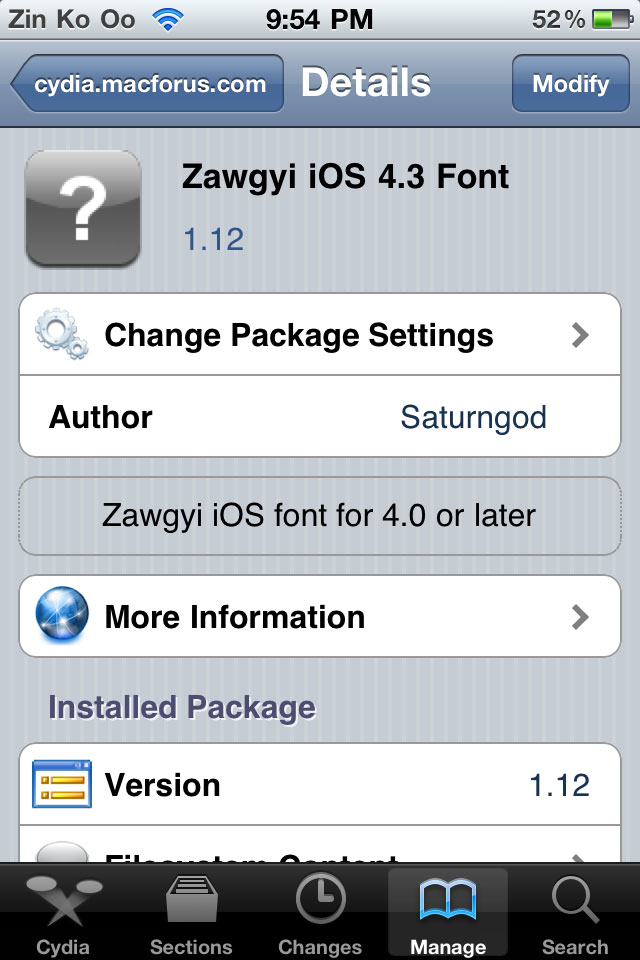
3. ျပီးသြားရင္ Cydia >. Manage >>Sources >> cydia.macforus.com ထဲကေန Zawgyi iOS 4.3 Font ကိုရွာျပီး Install လုုပ္လုိက္ပါ။


4. Font Install လုပ္ျပီးသြားရင္ ဒီတစ္ခါ Keyboard ကို install လုပ္ပါမယ္။  Cydia >> Manage >>Sources >> cydia.macforus.com ထဲကပဲ Zawgyi Keyboard iPhone ကိုရွာျပီး install လုပ္လုိက္ပါ။


5. Zawgyi Font ေရာ Keyboard ေရာ install လုပ္ျပီးသြားရင္ေတာ့ Cydia ထဲကေနထြက္ျပီး
 Settings >> General >> Keyboard >> International Keyboards >> Add New Keyboard >> ထဲမွာ Myanmar ျမန္မာ ဆုိတဲ့ Keyboard ေလးရွိလိမ့္မယ္။ အဲဒါကို Add လုိက္ပါ။

6. အေပၚအဆင့္ေတြ အားလံုးလုပ္ျပီး သြားရင္ေတာ့ သင့္ရဲ ့ iPhone မွာ Myanmar Font ေရာ Myanmar Keyboard ေရာ ရသြားပါျပီ။

အားလံုးအဆင္ေျပၾကလိမ့္မယ္လို ့ေမွ်ာ္လင့္ပါတယ္....... refer to- Pyae phyo (MMitD)

Friday, 16 August 2013

ျမန္မာရြက္ဆုတ္ျပကၡဒိန္ v1.0 (For iPhone, iPad, iPod Touch)

Unknown | 16.8.13 | Best Blogger Tips

ျမန္မာျပကၡဒိန္ လြယ္လြယ္ေလးနဲ႔ ၾကည့္လို႔ရတယ္အဆင္လဲေျပတယ္
ျမန္မာေန႔ကုိဘာမွန္းကုိမသိၾကေတာ့ဘူး ကၽြန္ေတာ္လဲပါပါတယ္
အားလံုးကုိလဲအဆင္ေျပေစခ်င္ပါတယ္ ဥပုသ္ ေန႔ေလးပါထည့္ေပးရင္အရမ္းေကာင္းမွာပဲ
မထည့္ထားေတာ့လဲ ကိုယ့္ဘာသာကုိယ္တြက္လို႔ရလို႔ အဆင္ေျပပါတယ္
ကၽြန္ေတာ္လဲ ဒီျပကၡဒိန္ေလးၾကည့္ျပီး ဥပုသ္တစ္ရက္ေစာင့္လိုက္ရလို႔
အလြန္ပဲေက်းဇူးတင္ပါတယ္
apple store မွာ Free ေပးပါတယ္
ေအာက္မွာက Crack ထားျပီးသားေလးကုိ upload လုပ္ေပးထားပါတယ္


DOWNLOAD DOWNLOAD

လုိအပ္ခ်က္အေနနဲ႔ကေတာ့ iOs 5 နဲ႔အထက္လိုပါတယ္

အဓိပတိ
www.trtech-mm.com 
အိုင္တီေခတ္

တ႐ုတ္ႏိုင္ငံမွ အမ်ဳိးသမီး တစ္ဦးသည္ iPhone 5 ေပါက္ကဲြမႈေၾကာင့္ မ်က္လံုးထိမွန္

Unknown | 16.8.13 | | Best Blogger Tips


ေပက်င္း ၾသဂုတ္ ၁၃

တ႐ုတ္ႏိုင္ငံမွ အမ်ဳိးသမီး တစ္ဦးသည္ iPhone 5 ေပါက္ကဲြမႈေၾကာင့္ မ်က္လံုးထိမွန္ ခဲ့ရေၾကာင္း သိရသည္။ လီအမည္ရွိ အဆိုပါ အမ်ဳိးသမီးသည္ ၎ဖုန္းျဖင့္ မိနစ္ ၄ဝၾကာ စကားေျပာၿပီး ဖုန္းကို ပိတ္ရန္ ႀကိဳးစားရာ ဖုန္းမ်က္ႏွာျပင္မွာ တုံ႔ျပန္မႈ မရွိေတာ့ဘဲ ဖုန္း၏ ညာဘက္ အေပၚေထာင့္ ေန

ရာမွ ေပါက္ကဲြမႈ တစ္ခု ျဖစ္ပြားခဲ့ရာ  ၄င္း၏ အစအနမ်ားသည္ သူမ၏ မ်က္လံုးအတြင္း သို႔ဝင္ေရာက္ ခဲ့ေၾကာင္း လီကေျပာၾကားခဲ့သည္။

ဇူလိုင္လအတြင္း ကလည္း အသက္ ၂၃ႏွစ္အရြယ္ရွိ ေလယာဥ္မယ္ တစ္ဦးသည္  iPhone 5ကို အားသြင္းထားစဥ္ ဖုန္းဝင္ လာေသာေၾကာင့္ အားသြင္းလ်က္ ႏွင့္ပင္ ဖုန္းျပန္ေျဖ လိုက္ရာ ဓာတ္လုိက္ ေသဆံုးသြားေၾကာင္း ၄င္းက ထပ္ေလာင္း ေျပာၾကား ခဲ့သည္။ ထိုကဲ့သို႔ ျဖစ္ပြားခဲ့မႈ ႏွင့္ပတ္သက္၍ ကမၻာတစ္ဝန္းရွိ iPhone အသံုးျပဳသူမ်ား အၾကား တြင္ ေဝဖန္ေျပာဆိုမႈမ်ား ျဖစ္ပြားလ်က္ရွိၿပီး အဆိုပ ါဖုန္းကို လူသတ္ဖုန္းဟုပင္ ေခၚဆို ေနၾကေၾကာင္း သိရသည္။


အိုင္တီေခတ္


Sunday, 11 August 2013

အခ်ိန္ကုန္သက္သာေစဖို႔ IDEVICES ေတြကိုiMobie AnyTrans သံုးၿပီးေျပာင္းမယ္

Unknown | 11.8.13 | Best Blogger Tips


iMobie AnyTrans 3.4.9 Build 20130703 | 12.80 MB

ဒါေလးကေတာ့ မိမိရဲ႕ ကြန္ျပဴတာကေန Apple Devices ေတြကို သီခ်င္းထည့္ျခင္း

video ေတြ ကို ITUNE လို ထည့္ႏိူင္ပါတယ္ 

ေပ်ာက္ပ်က္မွာေၾကာက္လို႔ BACK UP လုပ္ထားခ်င္တယ္ ဆိုရင္လည္း 

အမ်ားႀကီးကူညီေပးႏိူင္ပါတယ္

Apple devices ေတြ ဆိုရင္ iPhone 5, iPad mini, iPod touch 5 ထိ အသံုးျပဳ႕လို႔ရပါတယ္

သီခ်င္းေတြ အျပင္ Game ေတြ Application ေတြ ကိုလည္း ထုတ္ႏိူင္သြင္းႏိူင္

လိုသလို စီမံ ႏိူင္ပါတယ္ တကယ္လို႔ေျပာင္းေရြ႕ခ်ငတယ္ဆိုရင္လည္း 

ျမန္ႏႈန္း speed ေကာင္းေကာင္းေလးနဲ႔ ေျပာင္းေရြ႕ႏိူင္ပါတယ္

သူက ITUNE ထဲ ကိုလည္း သြင္းေပးႏိူင္သလို Devices ေတြ ဆီ ကိုလည္း တိုက္ရိုက္

အသြင္းအထုတ္လုပ္ေပးႏိူင္ပါတယ္ lincence အတြက္ကေတာ့ စိတ္မပူရေအာင္လို႔

ဖတ္ပါဆိုတဲ့ဖိုင္ထဲမွာတခါတည္း ထည့္ေပးထားပါတယ္ ခင္ဗ်ာ

အသံုးလိုမယ္ဆိုရင္ ေအာက္မွာတခါတည္းေဒါင္းသြားလိုက္ပါ

လာေရာက္လည္ပတ္တဲ့ ညီအကို မ်ား အခ်ိန္မကုန္ေအာင္ Adf.ly လင္ မခံထားပါ


ALEX