Showing posts with label Blog. Show all posts

Monday, 1 September 2014

ဘေလာ့ကာဆိုင္ရာ စာအုပ္မ်ား စုစည္းမွဳ

Anonymous | 1.9.14 | | | Best Blogger Tips

သည္ေန႕ေတာ့  ဘာမွထူးထူးေထြေထြ မတင္လိုပါဘူးးးးးးး ကြ်န္ေတာ္ ျပန္လည္ ေရးသားျပဳစုထားတဲ့  ဘေလာ့ကာနဲ႕ပါတ္သက္တဲ့  PDF စာအုပ္ေလးေတြကို ျပန္ျပီး တစုတစည္းတည္း  စုေ၀းတင္ေပးလိုက္ပါမယ္.... ဘေလာ့ကာ ၀ါသနာရွင္မ်ားအတြက္  တေနရာထဲမွာ ကြ်န္ေတာ္ ေရးခဲ့သမွ် အကုန္ တခါတည္းေဒါင္းယူနိဳင္တာေပါ့ေနာ္....  တအုပ္ခ်င္းဘဲ တင္လိုက္ပါ့မယ္  ZIP ဖိုင္ေတြ မလုပ္ေနပါဘူး စာအုပ္ကလည္း မမ်ားေသးေတာ့ေလ.... အိုေက ေအာက္မွာ အမည္ နဲ႕တစ္ကြ ေဒါင္းယူလိုက္ပါေနာ္...


ေဒါင္းလိုေသာစာအုပ္အမည္အား ကလစ္လိုက္ပါေနာ္


( ရ )   ဘေလာ့မွာ  Powey by blogger. ဆိုတာျဖဳတ္​နည္​း


ကြ်န္ေတာ္ ဘေလာ့ခရီးသည္ ရဲ႕ apk  ေလးကို မိမိတို႕ ဖုန္းမွာ ထားလိုပါက
ေအာက္မွာ ေဒါင္းနိဳင္ပါတယ္ေနာ္.... ဖုန္းမွာ အင္စေတာလုပ္ အြန္လုိင္းဖြင့္ျပီ. Open ေပးလုိက္ပါ.. ခဏတာအတြင္း  တင္ထားသမွ် ပို႕စ္မ်ားကို ၀င္ေနပါမယ္.... ေနာက္ဆို off line ကေန ၀င္ဖတ္လို႕ေလ့လာလို႕ရပါမယ္...ေက်းဇူးတင္ပါတယ္.. ဘေလာ့ခရီးသည္
 DOWNLOAD  APK


Tuesday, 27 August 2013

Blog မွာ Copy မရတာကို ရေအာင္လုပ္မယ္

Unknown | 27.8.13 | | Best Blogger Tips


Blog မွာ Copy မရတာကို ရေအာင္လုပ္မယ္


Blog မွာ Copy မရတာရေအာင္လုပ္မယ္ ဆိုတာေလး တင္ခ်င္ေနတာေတာ႔ၾကာပါျပီး အခုတေလာ


ေရးမယ္ဆိုျပီး ေခါင္းစဥ္ေလးဘဲ ထားျပီးမေရးျဖစ္တဲ႔ ပိုစ့္ေပါင္း ၁၀ ေက်ာ္ေနျပီး ဒီလိုမ်ားေတာ႔လဲ ပိုျပီး 


ဆိုးတယ္. ေရးစရာေတြအမ်ားၾကီးရွိတယ္ဆိုျပီး ေခါင္းထဲမွာ ရႈပ္ေနျပီး ဘာမွကို Idea မရေတာ႔ဘူး။


ဘာမွကို မေရးျဖစ္ေမးထားတာေတြလဲ ျပန္မေျဖျဖစ္ ျဖစ္ေနတယ္။ ဒါေပမဲ႔ အခု ဒီပိုစ့္ေလးကို 


ေမးလာတဲ႔ လူရွိတာနဲ႔ စိတ္ထားမွာေရးျခင္ေနတာနဲ႔ ေတာ္ျဖစ္သြားတယ္။ တကယ္တမ္းေတာ႔ မေကာင္းတဲ႔


နည္းပညာလားလို႔ဘဲ..ဒါေပမဲ႔လဲ ေကာင္းတယ္မေကာင္းဘူးဆိုတာက အသံုးျပဳတဲ႔ လူေပၚမွာ မႈတည္ျပီး


ေျပာင္းလဲသြားတာမို႔ ကၽြန္ေတာ္အေနနဲ႔ ေကာင္းတယ္မေကာင္းဘူးကို ၾကည့္မေနေတာ႔ဘဲ ကိုယ္သိထား


တဲ႔ နည္းပညာေလးကို ျပန္ေ၀မွ်လိုက္ပါတယ္။


ဒါကေတာ႔ Blog ေတြကို ၀င္လိုက္ရင္ Right Click Disable ျဖစ္ေနတာတို႔ စာသားေတြကို Select လုပ္


လို႔မရတာတို႔ ၾကံဳဘူးက်မွာေပါ့ ဓာတ္ပံုေတြကို Download လုပ္ျခင္ေပမဲ႔ မရတာတို႔ေပါ့ ဒါေတြကို 


ေျဖရွင္းရမဲ႔ နည္းလမ္းက အခက္ၾကီးေတာ႔ မဟုတ္ပါဘူး။ ကိုယ့္ကူးခ်င္ျပီး ကူးလို႔မရတဲ႔ Blog ကို


Browser (Internet Explorer,Firefox,Chrome) မွာ File-Save Page as ကိုႏွိပ္ပါျပီးေတာ႔


Desktop မွာ save ေပါ့။ ျပီးတဲ႔ အခါမွာ Desktop ကိုသြားျပီး Download ရလာတဲ႔ Blog page ေလးကို


Right click - Open with Microsoft Word ကိုႏွိပ္လိုက္ပါ. ေအးေအးေဆးေဆး copy လို႔ရပါျပီး။


Font ေတြမတူဘူးဆိုရင္ အားလံုး Select မွတ္ျပီး Font မွာ zawgyi or myanmar 3 ကိုေျပာင္းလိုက္ေပါ့။


ဒီ Blog က ပံုေတြကိုပါ Save ထားတဲ႔ Desktop မွာ Folder ေလးတဲ႔ ဒီ Blog ရဲ႔နာမည္နဲ႔ ေတြ႔ပါမယ္။


အဲဒီအထဲမွာ Blog ထဲက ပံုေတြေရာ Script ေတြေရာ အစံုပလံုကို ေအးေအးေဆးေဆး ရယူလို႔ 


ရပါတယ္လို႔


ဆိုတာကို ကၽြန္ေတာ္ တင္ေပးလိုက္ပါတယ္။


အိုင္တီေခတ္


Tuesday, 16 July 2013

Blogger မ်ားအတြက္ Link တစ္ခု တစ္ခ်က္ႏွိပ္ရံုနဲ႕ Link ေတြအမ်ားၾကီးခြဲထြက္ေအာင္ျပဳလုပ္နည္း။

Unknown | 16.7.13 | Best Blogger Tips


ကၽြန္ေတာ္
Blog နဲ႕သက္ဆိုင္တဲ႕ Post ေတြ
HTML Code ေတြကို မေရးေပးျဖစ္တာေတာ္ေတာ္ေလးၾကာေန ပါျပီ။ ျပည့္ျဖိဳး
တစ္ေယာက္စာေရးရမွာပ်င္းလို႕ မေရးျဖစ္တာပါ။ ဟဲဟဲ.... အခုတင္ေပးမယ့္ Code
ကေတာ့ Blogger မ်ား အတြက္ေတာ့ အေတာ္ေလး အသံုးတည့္မွာပါ။ ဘာလို႕လည္းဆိုေတာ့
Download Link ေတြကို ခြဲခြဲတင္ၾက တဲ႕ Blogger ေတြအတြက္ေတာ့
တစ္ခ်က္ႏွိပ္လိုက္တာတဲ႕ ခြဲတင္ထားတဲ႕ Link ေတြအားလံုး တျပိဳင္နက္
တည္းက်လာမွာပါ။ ကၽြန္ေတာ္ေလေတြေပရွည္ေနတာနဲ႕ဘဲ လိုရင္းမေရာက္ေတာ့ဘူး။ ကဲဗ်ာ
ေအာက္မွာ HTML Code ေလးကိုၾကည့္ရေအာင္ဗ်ာ။


<a href="လင့္ထည့္ရန္


" target="_blank" onclick="window.open(&quot;လင့္ထည့္ရန္/&quot;); window.open(&quot;လင့္ထည့္ရန္/&quot;); window.open(&quot;လင့္ထည့္ရန္/&quot;);window.open(&quot;လင့္ထည့္ရန္/&quot;);">လင့္နာမည္ေလးပါ ...</a>


အဲဒါေလးဘဲဗ်ာ

ဘာမွမခဲယဥ္းပါဘူးလြယ္လြယ္ေလးပါ။ အခုေလာေလာဆယ္မွာေတာ့ ကၽြန္ေတာ္ကနမူနာ
အေနနဲ႕ Link 5 ခု ထည့္ျပထားပါတယ္ဗ်ာ။ ထပ္တိုးခ်င္ရင္ဘဲျဖစ္ျဖစ္
ေလွ်ာ့ခ်င္ရင္ဘဲျဖစ္ျဖစ္ window.open(&quot;လင့္ထည့္ရန္/&quot;)  အခု Link ေလးနဲ႕ဘဲ အတိုးအေလွ်ာ့လုပ္သြားႏိုင္ပါတယ္ဗ်ာ။


ေအာက္က Link ကိုတစ္ခ်က္ေလာက္ႏွိပ္ၾကည့္လိုက္ဗ်ာ။ နမူနာလုပ္ျပထားပါတယ္။


Wednesday, 29 May 2013

ဘေလာ့ကိုအလြယ္ဆုံးျပဳျပင္နည္း( အသစ္မ်ားအတြက္အထူး)

Unknown | 29.5.13 | Best Blogger Tips


မဂၤလာပါေနာ္...ခု တင္ေပးတဲံ နည္းပညာေလးကေတာ့ ေဘလာ့ကာ လုပ္စ သူငယ္ခ်င္းမ်ားအတြက္ အထူး


ရည္ရြယ္လိုက္တာပါ...   ဘေလာ့ေလးတစ္ခု တည္ေဆာက္ျပီး  ဘယ္လို အလန္းဆုံးျဖစ္ေအာင္ ျပဳျပင္


ဖန္တီးနိဳင္မယ္  ဆိုတဲ့ နည္းပညာေလးပါဘဲ.... လြယ္ကူေပမယ့္  စလုပ္ခါစ  သူေတြအတြက္ေတာ့...


မသိေသးးေတာ့ ခက္ခဲ  တတ္ပါတယ္.. အဲအတြက္  ကြ်န္ေတာ္ ရည္ရြယ္ျပီး  ဒါေလးကို  ေရးျဖစ္တာပါ..


ပထမဆုံး  ဘေလာ့ေလးတစ္ခုကို  ပိုင္ဆုိင္ ထားျပီေပါ့ေနာ္.. အဲမွာ... ဘယ္ကေန စလို႕  ဘယ္လို ဖန္တီးၾကမယ္ဆိုတာေပါ့ါ...စမယ္ေနာ္...

      အဆင့္   (၁)   အေနနဲ႕....စမယ္ေနာ္


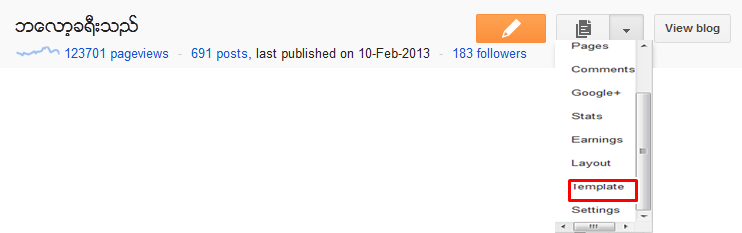
 အဆင့္ (၁) အေနနဲ႕  အေပၚကျပထားသလို  ကလစ္ျပီး template ဆိုတာကို သြားလိုက္ပါေနာ္...


          အဆင့္   (၂)  အေနနဲ႕  အေပၚပုံ က်လာျပီ  ဆိုတဲံအခါ မွာ... Customise ဆိုတာကိုကလစ္ေပး

လိုက္ပါ... အဲေနရာမွာ ဘဲ  မိမိစိတ္ၾကိဳက္  တက္ပလက္ ေတြကို ေရြးးမယ္ဆိုလဲ ေရြးခ်ယ္နိုႈင္ပါတယ္ေနာ္.


 အဆင့္  (၃)  အေနနဲ႕  ေကတာ့.. အေပၚပုံကို ၾက္ည့လိုက္ပါ.. ေဘးက layout ဆိုတာကလစ္ျပီး

မိမိတို႕ ဆိုဒ္အတြက္  ဆိုဒ္ဘားး ပုံစံ ဒီဇိုင္းေတြ ေရြးခ်ယ္လုိက္ပါ  ဘယ္ညာ ထားးမလားးး

ညာတစ္ခု ဘဲလားးးး...  ဆိုတာ ေရြးေပးေပါ့.... လိုျခင္တာ ကို စိတ္ၾကိဳက္ ေရြးးျပီး Apply to Blogs ကို

ကလစ္ေပးလိုက္ပါ..


 အဆင့္  (၄)  အေနနဲ႕  အေပၚပုံကို ၾက္ည့လိုက္ပါ... မိမိတို႕ တက္ပလက္ကို က်ယ္ နိဳင္ က်ဥ္းနိဳင္တဲ့

ေနရာေလးေပါ့... ေဘးက အနီျပထားတဲံ Adjust widths ဆိုတာကိုကလစ္ျပီး  လိုအပ္သလို

ခ်ဲ႕နိဳင္  ပါတယ္...


အဆင့္   (၅)  အေနနဲ႕... ကေတာ့
ေနာက္ဆုံးးလုပ္ေဆာင္ခ်က္  အရ... မိမိတို႕ ဘေလာေ့လး လွပေသသပ္ဖို႕  ကာလာေတြ 
ခ်ိန္ၾကမယ္.... စာလုံးးဆိုဒ္ အရြယ္အစားေတြ  ေျပာင္းၾကမယ္  ေပါ့


ေဘးမွာ အနီျပထားးတယ္  အဲကေန တစ္ခုခ်င္းဆီ  ကလစ္ျပီး  ျပင္ေပးလိုက္ပါ.
သည္ေနရာ ကိုေရာက္ဖို႕ဆိုတာက  ေဘးက Advanced ဆိုတာကလစ္ျပီး  သြားရမွာ
ျဖစ္ပါတယ္....ေနာ္..


သည္ေနရာေရာက္တာနဲ႕  ဘေလာ့ေလးး လွပေသသပ္ဖို႕  ၾကိဳက္သလို  ကလိေပေတာ့ဗ်ာ....


             ေခါင္းစဥ္ကာလာ  ေတြ... ဆိုဒ္ဘားကာလာေတြ  လင့္ကာလာေတြ 
အမိ်ဳးမ်ိဳး  ဖန္တီးနိဳင္ပါတယ္....ေနာ္..ဘေလာ့  စတင္ ဖြင့္နည္းကိုေတာ့
စာအုပ္ေတြ ေရာ အရင္ကလည္းတင္ခဲ့ဘူးးလို႕  သည္ နည္းေလးကေတာ့  အလြယ္ကူဆုံး 
ဘေလာ့ေလးကို  ျပဳျပင္နည္း


အေနနဲ႕   တင္ေပးလိုက္ရတာပါ..


တကယ္လို႕  မရွင္းးတာ မသိတာရွိခဲ့ ရင္  cbox မွာ  ေအာ္ခဲ့နိဳင္ပါတယ္...


   ကဲ အားးလုံးအဆင္ေျပပါျပီေနာ္..ေနာက္ထပ္  လိုအပ္ခ်က္ ရွိတဲ့  နည္းပညာေတြကိုလဲ ထပ္မံ  တင္ေပးးသြားးပါ့မယ္....


ေအာင္ေအာင္(မကစ)
ရဲ႕ ဘေလာ့ခရီးသည္ေလးအား အားေပးေနၾကတဲ့အတြက္ ေက်းဇဴးအထူးတင္ပါတယ္..
တုန္႕ျပန္မွဳအေနနဲ႕ fb like ေလးေတာ့ လုပ္ေပးခဲ့ၾကပါေနာ္.. တတ္စြမ္းသမွ်
ေတြ႕ ရွိသမွ်ေလးေတြကို ျပန္လည္ မွ်ေ၀ေနပါ့မယ္...။


Credit=>  www.aungsanmks.blogspot.com/ www.ledimyethar.com/ www.ninilayy.com


Tuesday, 9 October 2012

Blogger မ်ားအတြက္ မိမိတို႔ Blog မွာ ေနာက္ဆံုးတင္ထားတဲ႔ ပို႔စ္ေတြကို Slide Show ေလးနဲ႔ ေဖၚျပခ်င္ရင္

Unknown | 9.10.12 | | | Best Blogger Tips


အျခား ႏိုင္ငံျခား ဆိုက္ဒ္ေတြမွာဆိုရင္ ဒီလို Slide Show ေလးေတြ လုပ္ထားတာ ေနရာ ေတာ္ေတာ္မ်ားမ်ားမွာ ေတြ႕ရပါတယ္.. ဒါ့ေၾကာင့္ အသံုးျပဳခ်င္တဲ႔ Blogger ညီကိုမ်ား မသိေသးတဲ႔ Blogger ညီကိုမ်ား အဆင္သင့္ သံုးလို႔ရေအာင္  ျပန္လည္မွ်ေဝေပးလိုက္ပါတယ္...။


မိမိတို႔ Blog မွာ ေနာက္ဆံုးတင္ထားတဲ႔ ပို႔စ္ေတြကို Slide Show ေလးနဲ႔ ေဖၚျပခ်င္ရင္ေတာ့ ေအာက္က အဆင့္အတုိုင္း ဝင္ပါ  ျပီးရင္ ဒီေအာက္က Box ထဲက ကုဒ္ေတြ ကို Copy ကူးျပီး  Add Gadget >> HTML/Java Script ကေနထည့္ေပးလိုက္ရံုပါပဲ ...။ လိုအပ္တဲ႔ အက်ဥ္း ၊ အက်ယ္ နဲ႔ အေရာင္ စ,တာေတြ ကိုေတာ့ အဆင္ေျပသလို ခ်ိန္ညွိေပးလိုက္ပါ... Template ထဲမွာ ဝင္ျပင္ေပးရတာ မဟုတ္လို႔ မွားမွာေၾကာက္စရာမလိုပါဘူး ရဲရဲသာ ကလိပါ မွားသြားရင္ ေနာက္တစ္ခါ ကုဒ္ေတြကို Copy  ကူးထည့္ေပးလိုက္ေပါ့ဗ်ာ...:)


နမူနာအျဖစ္ ဒီမွာ လုပ္ထားတာကို ၾကည့္ႏိုင္ပါတယ္....။


1. Log in to  blogger account

2. Go to Design --> Page Elements --> Add Gadget

3. Choose HTML/Java Script

4. Copy the code below, and paste on it.


<script src="http://ajax.googleapis.com/ajax/libs/jquery/1.3.2/jquery.min.js" type="text/javascript"></script>

<style type="text/css" media="screen">

<!--


#spylist {

overflow:hidden;

margin-top:5px;

padding:0px 0px;

height:350px;

}

#spylist ul{

width:220px;

overflow:hidden;

list-style-type: none;

padding: 0px 0px;

margin:0px 0px;

}

#spylist li {

width:208px;

padding: 5px 5px;

margin:0px 0px 5px 0px;

list-style-type:none;

float:none;

height:70px;

overflow: hidden;

background:#fff url(http://i879.photobucket.com/albums/ab351/bloggerblogimage/blogger/post.jpg) repeat-x;

border:1px solid #ddd;

}


#spylist li a {

text-decoration:none;

color:#4B545B;

font-size:11px;

height:18px;

overflow:hidden;

margin:0px 0px;

padding:0px 0px 2px 0px;

}

#spylist li img {

float:left;

margin-right:5px;

background:#EFEFEF;

border:0;

}

.spydate{

overflow:hidden;

font-size:10px;

color:#0284C2;

padding:2px 0px;

margin:1px 0px 0px 0px;

height:15px;

font-family:Tahoma,Arial,verdana, sans-serif;

}


.spycomment{

overflow:hidden;

font-family:Tahoma,Arial,verdana, sans-serif;

font-size:10px;

color:#262B2F;

padding:0px 0px;

margin:0px 0px;

}


-->

</style>


<script language='JavaScript'>


imgr = new Array();


imgr[0] = "http://i43.tinypic.com/orpg0m.jpg";


imgr[1] = "http://i43.tinypic.com/orpg0m.jpg";


imgr[2] = "http://i43.tinypic.com/orpg0m.jpg";


imgr[3] = "http://i43.tinypic.com/orpg0m.jpg";


imgr[4] = "http://i43.tinypic.com/orpg0m.jpg";

showRandomImg = true;


boxwidth = 255;


cellspacing = 6;


borderColor = "#232c35";


bgTD = "#000000";


thumbwidth = 70;


thumbheight = 70;


fntsize = 12;


acolor = "#666";


aBold = true;


icon = " ";


text = "comments";


showPostDate = true;


summaryPost = 40;


summaryFontsize = 10;


summaryColor = "#666";


icon2 = " ";


numposts = 10;


home_page = "http://winkabarkyaw.blogspot.com/";


limitspy=4

intervalspy=4000


</script>


<div id="spylist">

<script src='http://scriptabufarhan.googlecode.com/svn/trunk/recentpostthumbspy-min.js' type='text/javascript'></script>

</div>


  အျပာေရာင္နဲ႔ ျပထားတဲ႔ ေနရာမွာ ဒီ winkabarkyaw.blogspot.com အစား မိမိ တို႔ Blog လိပ္စာ ကိုအစားထိုးေပးပါ ..။


အားလံုးျပီးရင္ Save ကိုႏွိပ္ပါ ဒါပါပဲ ျပီးသြားပါျပီ...။


အားလံုးအဆင္ေျပၾကပါေစ....


ဝင္းကမာၻေက်ာ္ (နည္းပညာမွတ္တမ္း) 


Monday, 17 September 2012

Blog မွာ Facebook Comment Box ထည့္သြင္းနည္း

Unknown | 17.9.12 | | | Best Blogger Tips


 ဦးပိေ႑ာလ: ဒကာေတာ္ ဦးဇင္းတစ္ခုေလာက္ အကူညီေတာင္းခ်င္လုိ႔ပါ facebook comment box ကုိ ဘေလာက္ဂ္မွာ ထည့္ခ်င္တယ္ အဲ့ဒါ ဘယ္လုိလုပ္ရသလဲ နည္းလမ္းရွိရင္ ေျဖေပးအုံးေနာ္...။


တင္ပါ့ ဘုရား နည္းလမ္းေတြကို ေအာက္မွာ ေဖၚျပေပးလိုက္ပါတယ္ဘုရား..။


 အရင္ဆံုး ဘာမွမလုပ္ခင္ Template ကို Download Full Template ကတဆင့္ Backup လုပ္ထားပါ.. ဒါမွ တခုခု မွားသြားရင္ အရင္ Template ကို ဟန္မပ်က္ ျပန္တင္ေပးလို႔ရမွာပါ..။


ပထမဆံုး ဒီေနရာကို သြားျပီး (မိမိ Facebook ကို Singin ဝင္ထားပါ)


 Create New App ကို ႏွိပ္ပါ ..


နာမည္ေလးေတြ ေပးျပီး Continue ကိုႏွိပ္ပါ...


သူေပးထားတဲ႔ Security Code ေလးေတြ မွန္ေအာင္ ေရးထည့္ေပးျပီး Submit ကိုႏွိပ္ပါ..


ဒီ Page ေလးအတုိင္း ေပၚလာျပီဆိုရင္ App ID Key ေလးေတြကို Copy ကူးယူျပီး တေနရာရာမွာ မွတ္ထားလိုက္ပါ..။ အဓိက က အဲ့ဒီ ကိုယ္ပိုင္ ID Key ေလးေတြရဖို႔ပါ..။


 ျပီးရင္ Edit Sittings ကိုႏွိပ္ပါ..။


 နံပါတ္ (1) App Domins မွာ ကိုမိမိဆိုက္ဒ္က custom domain မဟုတ္ရင္ blogspot.com ကိုေရြးေပးပါ custom domain ဆိုရင္ေတာ့ တျခား သက္ဆိုင္ရာကိုေရြးေပးလိုက္ပါ.. က်ေနာ္ကေတာ့ Blogspot.com နဲ႔မို႔ blogspot.com ကိုေရြးေပးလိုက္ပါတယ္.. နံပါတ္ (2) မွာ မိမိ ဆိုက္ဒ္ ရဲ႕ လိပ္စာကို ထည့္ေပးပါ.. (3) Save Changes ကို ႏွိပ္ျပီး Save လိုက္ပါ...။


အဲ့ဒါကေတာ့ Facebook မွာ လုပ္ေပးရမဲ့ အပိုင္းျပီးသြားပါျပီ..။


ခု Blog မွာ Facebook Comment Box ေလးထည့္ဖို႔ Blog အပိုင္းကို ဆက္သြားရပါဦးမယ္...။


Blogger တိုင္း ဒီအဆင့္ေလးေတြကို လုပ္တတ္ၾကမွာပါ...


 Blogger Dashboard >Design > Edit HTML ကေန Expand Widget Templates ကိုအမွန္ျခစ္ေပးျပီး Ctrl + F နဲ႔ ဒီ ကုဒ္ကို ရွာပါ  


<head> 


ေတြ႕ရင္ ဒီေအာက္က ကုဒ္ေလးေတြကို <head> ရဲ႕ ေအာက္ကေန ကပ္ထည့္ေပးလိုက္ပါ..


<meta content=' ေစာေစာက မွတ္ထားတဲ႔ Facebook ID ေလးကိုထည့္ေပးပါ ' property='fb:app_id'/>


 Save  template ကိုႏွိပ္ျပီး Save ေပးလိုက္ပါ..။


Comment Box  ထည့္ဖို႔ .. Edit Template > Design > Edit HTML ကေန “Expand Widget Templates” အမွန္ျခစ္ေလးတပ္ေပးပါ..


 Ctrl + F နဲ႔ ဒီေအာက္က ကုဒ္ေတြ ရွာပါ..


<p class='post-footer-line post-footer-line-3'>

(or)

 <div class='post-footer-line post-footer-line-3'>

(or)
<data:post.body/>


  အဲ့ဒီ သံုးခုထဲက တခုခုကို ရွာပါ ေတြ႕ရင္ ဒီေအာက္က အျပာေရာင္နဲ႔ ကုဒ္ေတြကို ေအာက္နားကေန ကပ္ထည့္ေပးလိုက္ပါ..။ က်ေနာ္လုပ္ထားတဲ႔ အတိုင္းဆိုရင္ေတာ့ ဒီကုဒ္ရဲ႕ေအာက္မွာ ကပ္ထည့္ေပးလိုက္ပါတယ္ <div class='post-footer-line post-footer-line-3'> နမူနာကို ဒီေနရာမွာ ၾကည့္ႏိုင္ပါတယ္..။ 


<b:if cond='data:blog.pageType == "item"'>
<div id="fb-root"></div>
<script>(function(d){
var js, id = 'facebook-jssdk'; if (d.getElementById(id)) {return;}
js = d.createElement('script'); js.id = id; js.async = true;
js.src = "//connect.facebook.net/en_US/all.js#xfbml=1";
d.getElementsByTagName('head')[0].appendChild(js);
}(document));</script>
<fb:comments width='450' colorscheme='light' expr:title='data:post.title'

 expr:href='data:post.canonicalUrl' expr:xid='data:post.id'/>
</b:if>


အနီေရာင္နဲ႔ ျပထားတဲ႔  450 နဲ႔  light ေနရာမွာ မိမိ Blog နဲ႔ ကိုက္ညီမဲ့ အက်ယ္ အဝန္း, အေရာင္ ေတြကို ျပင္ေပးႏိုင္ပါတယ္..။ light ကို  dark အျဖစ္ျပင္ေပးႏိုင္ပါတယ္..။  နမူနာ အျဖစ္ ဒီေနရာမွာ ၾကည့္လိုက္ပါ...။


ျပီးရင္ Ctrl + F နဲ႔ ဒီကုဒ္ကို ရွာပါ  <html  ေတြ႕ရင္ ဖ်က္ပစ္ျပီး  ေအာက္က ကုဒ္ေလးေတြနဲ႔ အစားထုိးေပးလိုက္ပါ...


<html xmlns:fb="https://www.facebook.com/2008/fbml"


Save template လုပ္လို႔ရပါျပီ... မေသခ်ာေသးရင္ Preview ေလးနဲ႔ ကိုယ့္ Blog ကို ျပန္ၾကည့္လိုက္ပါဦး ေသခ်ာျပီ စိတ္တိုင္းက်ျပီ ဆိုမွ Save template ကို ႏွိပ္ျပီး Save ေပးလိုက္ပါ..။


Blog မွာပါတဲ႔ Comment Box ကို ေဖ်ာက္ထားခ်င္ရင္...


  Blogger > Settings > Posts and comments >  Comment ကို Hide ကိုေရြးေပးျပီး Save ေပးလိုက္ပါ....။


အားလံုး အဆင္ေျပၾကပါေစ..


ဝင္းကမာၻေက်ာ္ (နည္းပညာမွတ္တမ္း)


Wednesday, 5 September 2012

How to Delete a Facebook Fan Page (Facebook Page ဖ်က္နည္း)

Unknown | 5.9.12 | | | Best Blogger Tips


အေၾကာင္းေၾကာင္းေၾကာင့္  Facebook မွာ တည္ေဆာက္ထားတဲ႔ Fan Page ကို မလိုအပ္ေတာ့လို႔ ဖ်က္ခ်င္တယ္ဆိုရင္ ....


မိမိ Facebook ကို Login ဝင္ပါ..။
ဖ်က္ခ်င္တဲ႔ Page ကိုသြားပါ..။
က်န္တာကို ပံုေလးေတြ အတိုင္း ဆက္လုပ္ေပးလိုက္ပါ...။


ေပၚလာတဲ႔ Page မွာ ေအာက္နားအထိ ဆြဲခ်လိုက္ပါ...။


အေပၚကပံုေလးအတိုင္း Delete ကိုသာႏွိပ္ေပးလိုက္ပါ ...။ 


အားလံုးအဆင္ေျပၾကပါေစ...


ဝင္းကမာၻေက်ာ္ (နည္းပညာမွတ္တမ္း)


Monday, 3 September 2012

Blog က ပို႔စ္ေတြကို Facebook သို႔ Automatic ေရာက္ေစခ်င္ရင္

Unknown | 3.9.12 | | | Best Blogger Tips


မိမိတို႔ Blog ကတင္သမွ် Post ေတြကို ေအာ္တိုမတ္တစ္ Facebook  ကိုေရာက္သြားေအာင္ ျပဳလုပ္နည္းေလးကိုေတာ့ ပံုေတြနဲ႔ ရွင္းမျပေတာ့ပါဘူး...(ပ်င္းတာလဲ ပါတာေပါ့ေလ) Blogger တိုင္းလုပ္တတ္ၾကမွာပါ... ဒါ့ေၾကာင့္ ရိုးရိုး  ေလးပဲ ေရးလိုက္ပါတယ္..။


ပထမဆံုး ဒီေနရာကို သြားပါ  http://www.networkedblogs.com/


add your blog ကိုႏွိပ္ပါ..

Facebook Login ဝင္ပါ..

မိမိ ရဲ႕ Blog URL ကို ထည့္ျပီး Next ကိုႏွိပ္ပါ..

လိုအပ္တာေတြ ျဖည့္ေပးပါ... ဥပမာ Blog Name မွာ

ကိုယ့္ Blog နာမည္ေပါ့ဗ်ာ...

အားလံုး လိုအပ္တာေတြ ျဖည့္ျပီးရင္ Terms of service မွာ

Check (အမွန္ျခစ္ေလးထည့္) ျပီး Next ကိုဆက္သြားပါ...

Are you the author of (မိမိ Blog နာမည္)? YES , NO မွာ YES ကိုေရြးပါ...


ျပီးရင္ အေပၚနားမွာ  Blogger Dashboard ကိုႏွိပ္ပါ...  Grant Permissions ကိုဆက္ႏွိက္ပါ..

ပြင့္လာတဲ႔ Box မွာ Allow ကိုေရြးပါ ...

ဘယ္ဘက္နားက Blogger Tools ေအာက္က Syndiction ကိုႏွိပ္ပါ  Choose a blog to syndicate မွာ ကိုယ့္ Blog နာမည္ကိုေရြးေပးပါ....

ျပီးရင္ မိမိ Email ကိုဖြင့္ျပီး (Facebook Account Email)  Verify your email ကိုႏွိပ္လိုက္ပါ ....

Thanks. Your email is verified. ေအာက္က  Continue ကိုႏွိပ္ပါ...

Quick Publisher ကိုႏွိပ္ျပီး CLick to select one more target ကိုႏွိပ္ျပီး Blog က Post ေတြကို မိမိ ေရာက္ေစခ်င္တဲ႔ Facebook က မိမိ Profiles (or) Fan Page (or) Group စ,တာေတြ ကိုေရြးေပးျပီး Publish ကိုႏွိပ္လိုက္ပါ...။


 အဆင္မေျပေသးရင္ ဒီ မူရင္းပို႔စ္ကို ေလ့လာႏိုင္ပါတယ္...။


အားလံုးအဆင္ေျပၾကပါေစ....:)


ဝင္းကမာၻေက်ာ္ (နည္းပညာမွတ္တမ္း)